
Jika Anda sering merapikan struktur konten di WordPress, Meta Box WordPress bisa membantu Anda membuat data yang konsisten tanpa harus mulai dari awal. Maksudnya Anda dapat menyusun field, CPT, dan taxonomy dengan lebih cepat lewat generator dan UI yang tersedia.
Di panduan ini, kami akan membahas cara memilih jalur yang paling praktis (Meta Box AIO, Meta Box Lite atau generator), lalu menjalankan workflow end-to-end sampai data siap dipakai. Anda juga akan dapat checklist sebelum publish, kesalahan umum + solusinya, dan mini troubleshooting agar tidak tersangkut di detail kecil.
Key Takeaways
- Meta Box WordPress membantu merapikan struktur data di WordPress agar konsisten, tanpa perlu membangun semuanya dari awal.
- Anda bisa memilih dua jalur kerja utama: Meta Box AIO (UI-first) atau generator (copy–paste snippet) sesuai kebutuhan.
- Ada 4 tool generator: Meta Box Online Generator (custom fields), Post Type Generator (custom post type WordPress), Taxonomy Generator (custom taxonomy WordPress), dan Block Generator (block.json).
- Workflow yang paling aman biasanya dimulai dari CPT -> taxonomy -> custom fields, lalu simpan di editor, baru tampilkan di front-end.
- Kunci menghindari error: ID field unik + prefix konsisten, serta menaruh snippet di lokasi yang tepat (sebaiknya gunakan plugin snippets seperti WPCodebox atau CodeSnippets).
- Jika URL CPT 404, penyebab yang paling sering adalah permalink belum di-flush.
- Bila data tidak tampil di front-end, itu biasanya bukan kesalahan generator, tetapi karena template/tema belum menampilkan field.
- Untuk menjaga stabilitas, gunakan checklist sebelum publish.
Kenapa Meta Box WordPress Memudahkan Struktur Data?
Meta Box WordPress fokus pada pengelolaan data dinamis: membuat, mengatur, dan menampilkan data seperti custom fields dan struktur konten lain secara lebih terarah. Ini membantu saat Anda membuat katalog, listing, event, portfolio, atau konten yang punya banyak atribut.

Keuntungan utamanya bukan sekadar “bisa bikin field”, tapi membuat struktur data konsisten dari awal. Saat struktur rapi, proses edit konten biasanya lebih cepat dan maintenance lebih mudah.
Video Contoh Penggunaan Meta Box dan Bricks Builder
Meta Box AIO vs Generator
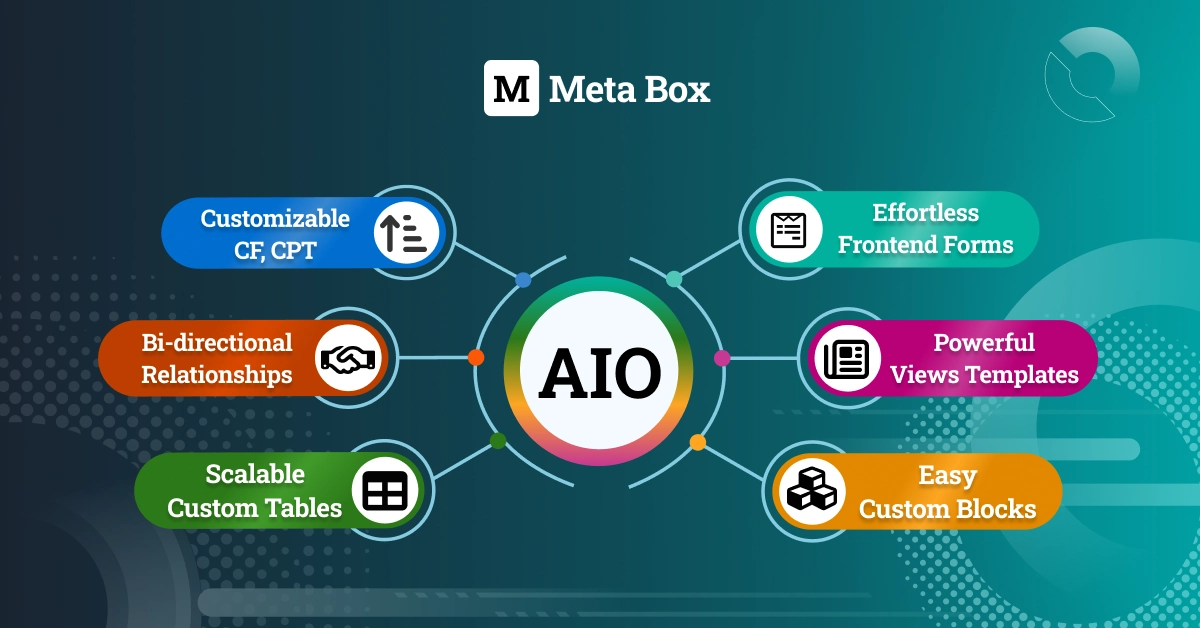
Sebelum masuk langkah teknis, tentukan jalur kerja yang paling sesuai dengan (tim) Anda. Dua jalur yang paling umum adalah Meta Box AIO atau Lite (UI-first) dan Generator (copy–paste snippet).
Meta Box AIO atau Lite cocok jika Anda ingin membuat dan mengelola data dari dashboard WordPress dengan pendekatan UI. Meta Box Lite merupakan versi gratis yang lebih lengkap dan menyediakan UI untuk mengelola custom fields serta konten dinamis.
Generator cocok jika Anda ingin menyusun konfigurasi cepat lalu copy-paste output kode/JSON. Jalur ini sering dipilih jika Anda ingin struktur kode lebih “terlihat” dan mudah dipindahkan ke proyek lain.
4 Generator Meta Box
Agar tidak bingung, pakai rule sederhana: kebutuhan Anda menentukan tool. Meta Box menyediakan beberapa generator untuk skenario yang berbeda.
Meta Box Online Generator (Custom Fields & Meta Boxes)
Meta Box Online Generator membantu Anda membuat konfigurasi meta box dan custom fields lewat antarmuka (UI), lalu menghasilkan output yang siap Anda salin. Tool ini memang dirancang untuk generate kode untuk custom meta boxes dan custom fields untuk dipakai bersama plugin Meta Box.
Post Type Generator (CPT)
Jika Anda butuh tipe konten baru (mis. “Properti”, “Event”, “Testimoni”), gunakan Post Type Generator untuk mempercepat pembuatan custom post type. Generator ini menghasilkan kode PHP yang bisa Anda copy-paste.
Taxonomy Generator (Taxonomy)
Saat konten butuh pengelompokan seperti “Lokasi”, “Tipe”, atau “Fitur”, gunakan Taxonomy Generator untuk membuat custom taxonomy. Dokumentasi Meta Box menyebut Taxonomy Generator adalah tool gratis dan bisa dipakai tanpa perlu menginstal Meta Box.
Block Generator (block.json)
Jika Anda ingin membuat blok custom di editor, gunakan Block Generator untuk membuat konfigurasi block.json dengan cepat. Tool ini menghasilkan JSON untuk blok WordPress yang siap Anda copy-paste atau simpan.
Persiapan Sebelum Membuat Proyek Meta Box
Bagian ini sering di-skip, padahal paling sering menyelamatkan Anda dari debugging panjang. Tujuan persiapan adalah memastikan Anda tahu di mana menaruh output generator dan bagaimana mengujinya dengan aman.
Yang biasanya Anda butuhkan:
- Akses wp-admin (harus role Administrator).
- Tempat menaruh snippet: Snippets Plugin (lebih aman) atau child theme (jika Anda paham risikonya).
- Untuk workflow custom fields: pastikan plugin Meta Box sudah aktif.
Jika Anda pemula dan ingin memanfaatkan fitur UI yang lebih mudah, pertimbangkan untuk menggunakan Meta Box Lite. Plugin ini merupakan plugin dengan UI dan fitur gratis untuk mengelola custom fields dan konten dinamis.
Workflow End-to-end Custom Post Type
Di bawah ini workflow sederhana untuk banyak proyek. Anda bisa meniru pola ini untuk katalog produk, direktori, atau listing lainnya.
- Buat CPT misalnya “Properti”.
- Buat taxonomy “Lokasi”.
- Buat custom fields (atribut detail seperti harga dan fasilitas).
- Uji input di editor: isi field -> update -> cek tersimpan.
- Tampilkan di front-end.
- Rapikan permalink jika URL belum normal (biasanya dengan flush permalink).
Tutorial Singkat Cara Menggunakan Meta Box
Di sini kami memberikan gambaran singkat tutorial cara membuat custom post type, custom taxonomy, custom fields, dan block.json. Silakan ikuti langkah-langkah lengkapnya di bawah ini.
1. Membuat Custom Fields dengan Meta Box Online Generator
Target tutorial ini sederhana: field muncul, bisa diisi, dan nilainya tersimpan. Tampilan front-end bisa Anda rapikan belakangan, tergantung tema dan kebutuhan desain.
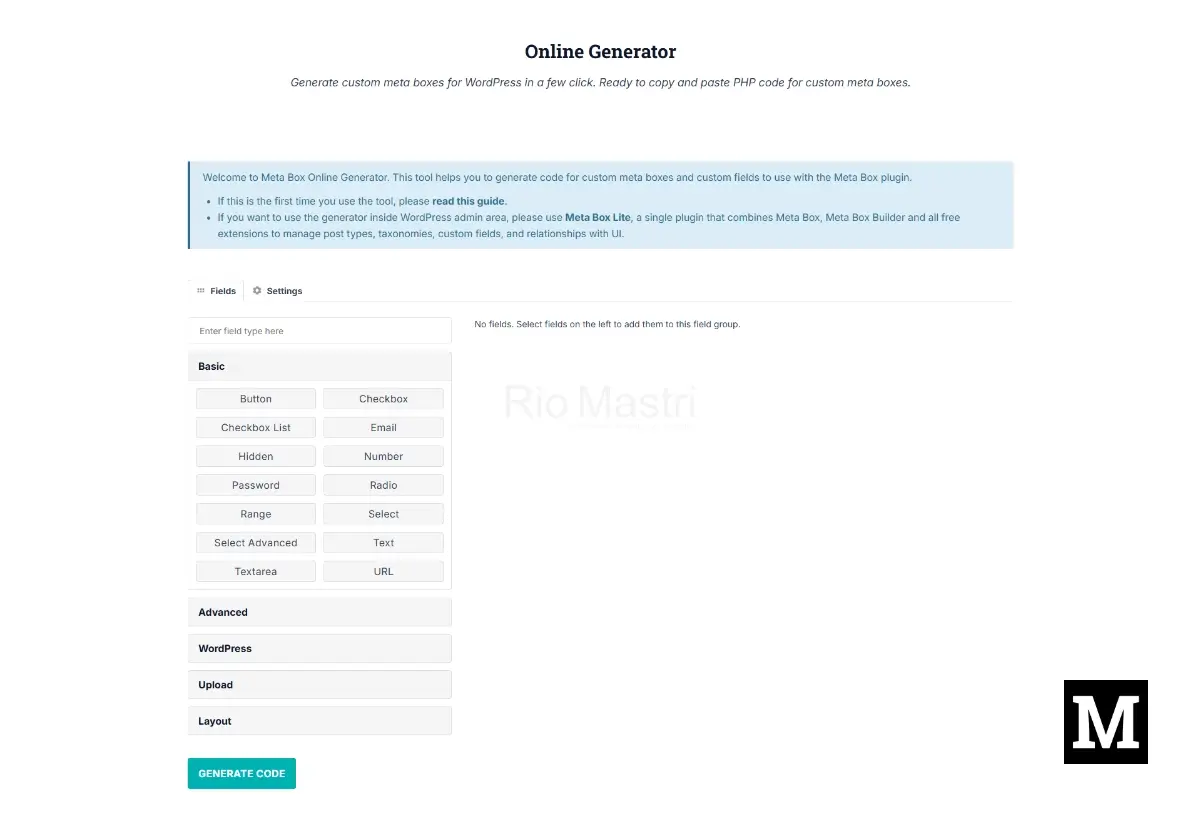
- Buka Meta Box Online Generator.
- Buat meta box baru dan beri nama yang jelas.
- Pilih target post type (mis. “Properti”).
- Tambahkan field yang dibutuhkan (text, number, image, checkbox, dsb.).
- Rapikan ID field dengan prefix konsisten (mis.
prop_). - Klik generate, lalu copy output snippet.
- Tempel snippet ke tempat yang Anda pilih (custom plugin atau child theme), lalu uji di editor.
Contoh field Properti (Harga; Lokasi; Galeri; Fasilitas):
- Harga (number)
- Lokasi (text)
- Galeri (image)
- Fasilitas (checkbox)
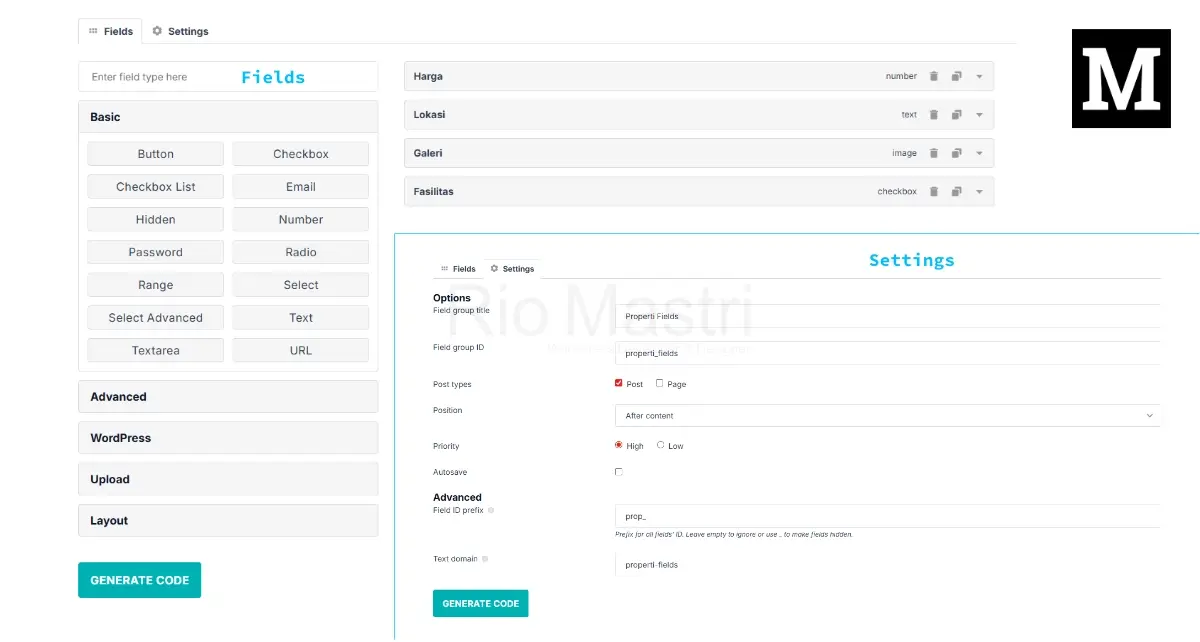
Hasil yang Anda harapkan:
- Di editor “Properti”, Anda melihat panel meta box di lokasi yang sesuai.
- Saat Anda klik Update, nilai field tetap tersimpan.
2. Membuat Custom Post Type dengan Post Type Generator
Custom Post Type atau CPT dapat membantu Anda memisahkan konten khusus dari post biasa, sehingga struktur data lebih rapi. Ini sangat bermanfaat saat Anda butuh listing dan filter di kemudian hari.
- Pergi ke halaman Post Type Generator.
- Isi label & slug CPT (mis.
properti). - Atur supports seperlunya (title, editor, thumbnail, excerpt).
- Atur rewrite/archive jika diperlukan (tergantung kebutuhan listing).
- Generate & tempel snippet.
- Flush permalink jika URL CPT 404 (Settings -> Permalinks -> Save).
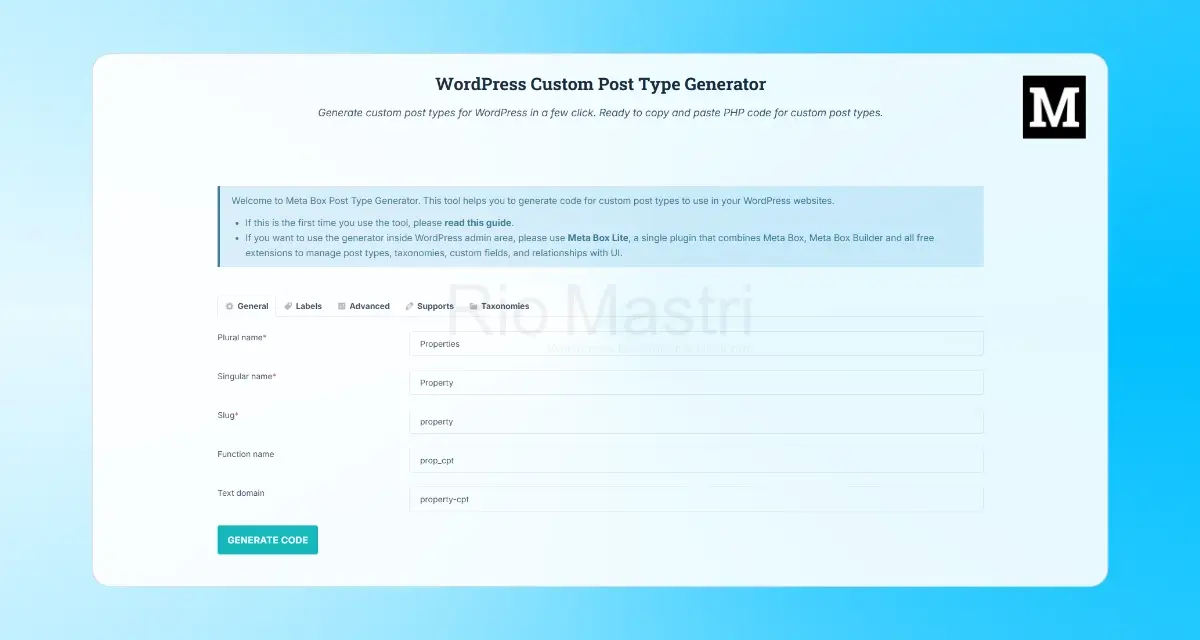
Setting CPT yang lebih rapi:
- Slug singkat dan konsisten.
- Archive aktif hanya jika Anda memang butuh halaman listing.
- Supports seperlunya agar editor tidak “ramai” dan tim tidak salah isi.
3. Membuat Custom Taxonomy dengan Taxonomy Generator
Taxonomy membuat pengelompokan dan navigasi lebih jelas. Ini biasanya membantu untuk filter, struktur URL, dan pengelompokan konten yang rapi.
- Pilih CPT target (mis. “Properti”).
- Pilih hierarchical atau non-hierarchical sesuai kebutuhan.
- Atur rewrite slug agar URL mudah dibaca.
- Generate & uji di wp-admin (pastikan taxonomy muncul di CPT).
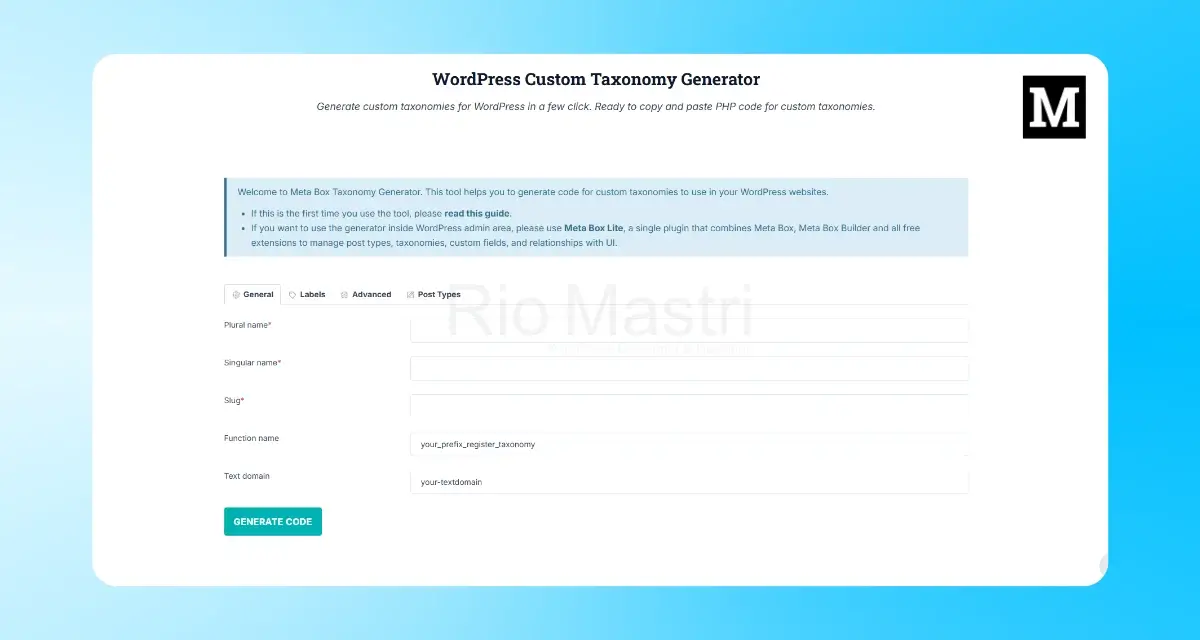
Tips membuat custom taxonomy
- Hierarchical cocok untuk kategori bertingkat (mis. “Jakarta -> Selatan”).
- Non-hierarchical cocok untuk tag bebas (mis. “Dekat MRT”, “Siap Huni”).
4. Membuat block.json dengan Block Generator
Jika Anda butuh blok custom, block.json dapat membantu Anda dalam mendefinisikan metadata blok secara rapi. Di dokumentasi WordPress, block.json dipakai untuk menyederhanakan proses definisi dan pendaftaran blok.
- Isi nama blok dan title yang mudah dikenali.
- Set attributes dasar sesuai kebutuhan konten.
- Generate, lalu simpan sebagai
block.json.
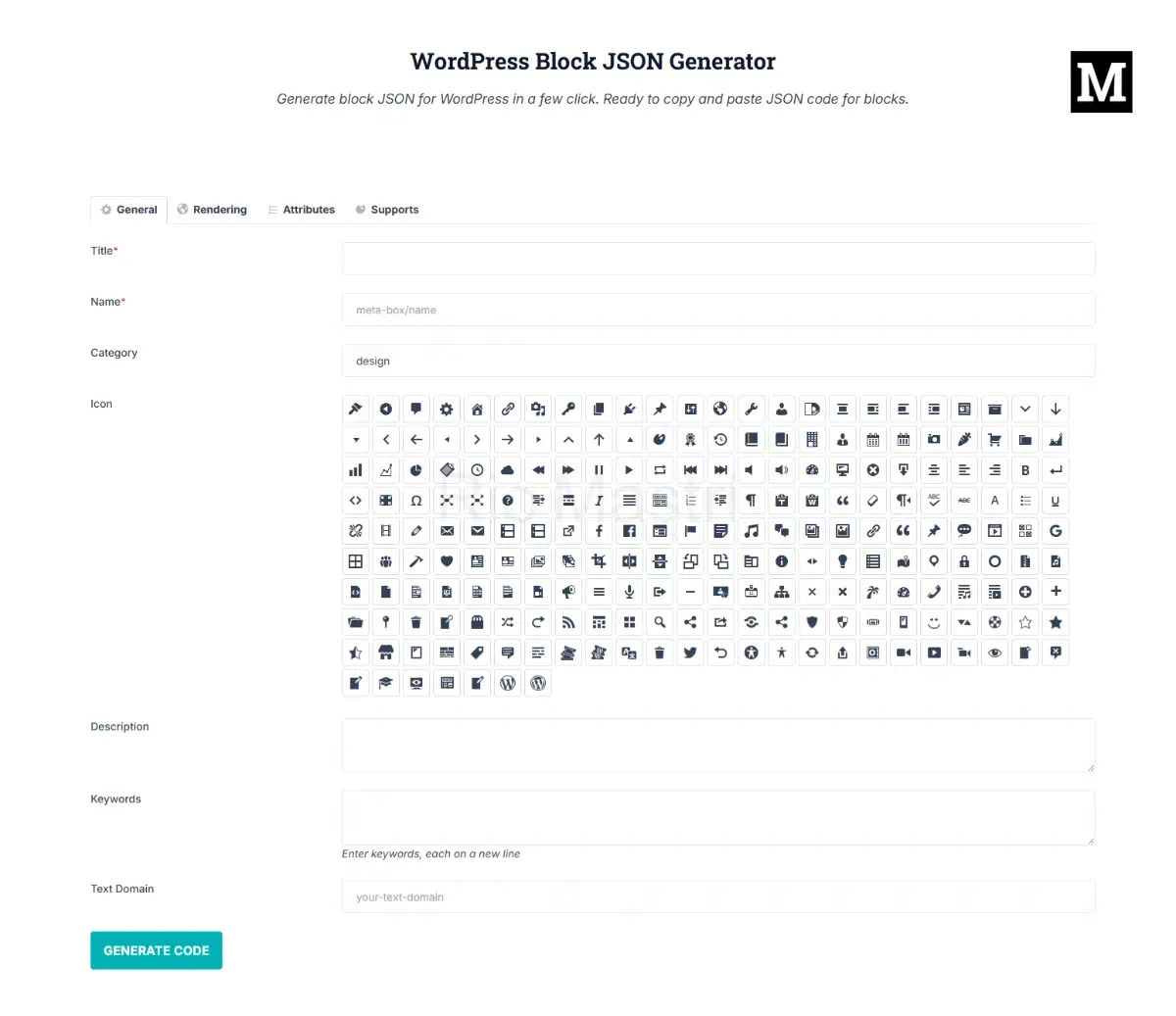
Catatan: render blok dan cara menampilkan data bisa berbeda-beda, tergantung pendekatan (JS build, PHP render, atau tool lain). Jadi fokus dulu ke definisi yang benar, baru ke tampilan.
Checklist Sebelum Publish Proyek Meta Box
Sebelum Anda lanjut styling atau deploy, pakai checklist ini untuk menekan error kecil yang sering kejadian.
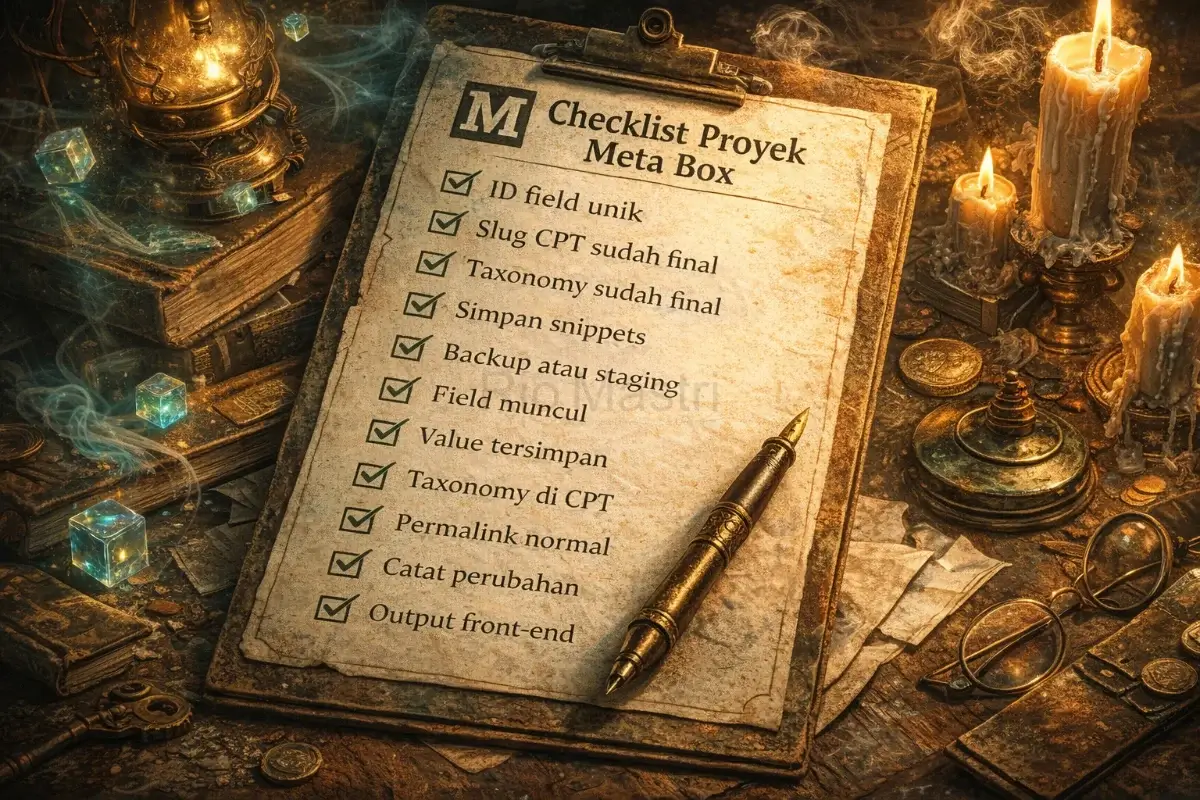
- ID field unik dan konsisten.
- Slug CPT dan taxonomy sudah final.
- Snippet disimpan di lokasi yang tepat.
- Anda punya backup atau staging.
- Field muncul dan nilai tersimpan setelah Update.
- Taxonomy muncul pada CPT target.
- Permalink sudah “normal” (tidak 404).
- Anda catat perubahan.
- Rencana output front-end jelas (template/theme/block).
Coba Meta Box Online Generator untuk membuat field pertama Anda, lalu gunakan Post Type Generator dan Taxonomy Generator saat Anda butuh struktur konten yang lebih rapi. Setelah itu, pertimbangkan memakai Meta Box Lite jika Anda ingin workflow berbasis UI, dan biasakan cek dokumentasi serta changelog Meta Box ketika ada update atau isu kompatibilitas.
Kesalahan Umum Saat Memakai Generator dan Solusinya
Kesalahan paling sering biasanya bukan di “Meta Box-nya”, tapi di target dan lokasi snippet. Cek yang ini dulu sebelum bongkar-bongkar terlalu jauh.
- Field tidak muncul: Cek target post type saat membuat meta box.
- ID bentrok: Gunakan prefix yang lebih spesifik dan konsisten.
- Snippet hilang setelah ganti tema: Pindahkan snippet ke custom plugin.
- URL CPT 404: Flush permalink.
- Taxonomy tidak muncul: Pastikan object type mengarah ke CPT yang benar.
- Data tidak tampil di front-end: Biasanya perlu output di template, tergantung tema.
Mini Troubleshooting
Anda bisa mengikuti langkah-langkah troubleshooting di bawah ini untuk mendiagnosis error dari yang paling umum. Tujuannya adalah untuk menemukan penyebab tanpa banyak trial-error.
- Tidak ada perubahan setelah tempel code: Pastikan file yang Anda edit memang aktif dan tidak error.
- Field kosong di editor: Cek meta box terpasang ke CPT yang benar, lalu uji dengan post baru.
- Data tidak tampil di halaman depan: Cek template tema atau metode render yang Anda pakai (tergantung tema).
- Editor terasa berat: Kurangi field, pecah meta box, atau sederhanakan group jika dipakai.
- Konflik caching/minify: Nonaktifkan sementara untuk uji, lalu aktifkan lagi setelah dapat masalahnya.
Update dan Kompatibilitas
Jika masalah muncul setelah update WordPress atau plugin, langkah aman adalah mengisolasi perubahan terakhir. Setelah itu, cek changelog Meta Box untuk melihat perubahan versi dan catatan update.
Changelog juga berguna saat Anda ingin memastikan apakah sebuah bug sudah diperbaiki, atau ketika Anda perlu rollback versi.
Meta Box vs ACF: Kapan Meta Box Lebih Cocok?
Jika Anda butuh ekosistem yang kuat untuk custom fields dan ingin memanfaatkan generator/struktur yang konsisten, Meta Box akan menjadi pilihan yang paling tepat. Namun, keputusan paling tepat biasanya tergantung kebutuhan tim, preferensi UI vs code, dan cara Anda ingin mengelola data jangka panjang.
Jika Anda sudah punya standar internal (misalnya semua proyek menggunakan pendekatan tertentu), konsistensi akan lebih penting daripada “mana yang terbaik secara absolut”.
Kesimpulan
Dengan Meta Box WordPress, Anda bisa membangun struktur konten yang lebih konsisten: CPT untuk tipe konten, taxonomy untuk pengelompokan, dan custom fields untuk detail data. Generator membantu Anda mengurangi kerja berulang dan meminimalkan kesalahan kecil yang sering menghabiskan waktu.
Mulailah dari satu use case seperti “Properti”, lalu ulangi pola yang sama untuk proyek berikutnya. Ketika struktur data sudah rapi, pengembangan lanjutan akan menjadi lebih mudah.