

Kapan OneTap mulai dibutuhkan? Biasanya orang mulai mencari OneTap plugin ketika ingin menambah opsi aksesibilitas pada website mereka.
Plugin ini mirip dengan plugin toolbar aksesibilitas pada umumnya. Pengunjung akan menemukan tombol yang menempel di layar untuk mengatur tampilan dan cara berinteraksi, seperti memperbesar teks, mengubah kontras, sampai memakai bantuan navigasi keyboard.
Di review OneTap ini, kami membahasnya dengan gaya yang ringan agar mudah dipahami sebelum Anda memutuskan untuk menggunakannya. Selain itu, kami juga menyajikannya bukan hanya sekadar daftar fitur, melainkan juga mengenai apa yang akan berubah di antarmuka website, konflik yang sering terjadi, dan pengujian sebelum Anda menggunakannya di website produksi.
Catatan: Artikel ini disusun sebagai panduan evaluasi dan QnA yang dapat Anda jalankan sendiri di staging.
Key Takeaways
- Nilai utamanya ada pada kemudahan: Toolbar aksesibilitas membuat pengunjung bisa mengaktifkan fitur-fitur yang dibutuhkan untuk mempermudah akses.
- Risiko utamanya ada pada konflik UI: Toolbar yang menempel dan modul visual sering bentrok dengan sticky header, chat widget, cookie banner, modal, dan popup.
- Keyboard navigation harus diuji: Pada banyak tema WordPress, fokus keyboard tidak terlihat karena outline dihapus. Tanpa fokus yang jelas, fitur keyboard terasa tidak berguna.
- Mulai dari modul keterbacaan, kemudian modul warna: Perubahan tipografi cenderung lebih mudah dikendalikan dibanding filter warna yang berisiko memengaruhi “stacking context”.
- Keputusan aman selalu lewat staging: Setidaknya lakukan pengujian pada halaman-halaman penting, seperti homepage, halaman form, dan checkout jika ada.
OneTap Plugin Secara Garis Besar
OneTap Plugin berada di kategori plugin aksesibilitas WordPress berbasis toolbar dan modul. Tujuannya membantu pengunjung mengaktifkan opsi keterbacaan dan tampilan tanpa Anda mengubah struktur tema secara manual.
Ibaratnya plugin ini sebagai lapisan antarmuka tambahan. Ia bisa membantu pengalaman pengguna, tetapi tidak otomatis menggantikan audit aksesibilitas menyeluruh, terutama untuk struktur konten, label form, pesan kesalahan, dan komponen interaktif dari tema atau builder.
Untuk Siapa Plugin Ini?
Plugin toolbar aksesibilitas biasanya cocok untuk website yang ingin menambah opsi aksesibilitas yang mudah terlihat, dan juga relevan untuk website yang membutuhkan baseline sebelum melakukan audit. Dengan begitu, pengunjung dapat langsung menemukan kontrol dasar tanpa harus mencari ke menu.
Jika Anda ingin langkah awal yang tidak rumit, toolbar bisa menjadi cara cepat untuk menambah kontrol keterbacaan yang praktis. Meski begitu, tetap lakukan uji coba karena modul visual dapat memengaruhi layout tema dan pengalaman navigasi.
Nilai plugin seperti ini akan terasa jika Anda menilainya sebagai komponen UI yang menyatu dengan desain. Periksa CSS specificity, fokus keyboard, stacking context, dan potensi konflik JavaScript dengan popup atau builder yang digunakan.
Selain itu, keunggulan utama plugin ini ada pada proses QnA yang rapi dan mudah ditelusuri. Anda dapat memasukkannya ke checklist staging, terutama untuk website dengan banyak elemen sticky, popup, dan pola builder-heavy.
Modul dan Fitur OneTap
Siapa yang akan mendapatkan manfaat dari plugin OneTap? Jawabannya adalah pengguna. Ya, seperti yang telah dibahas di atas, bahwa plugin ini fokus pada aksesibilitas pengunjung.
Dengan pertimbangan tersebut, kami akan memulai pembahasan fitur-fitur OneTap dari toolbar, lalu modul, profil, dan fitur-fitur OneTap lainnya yang terkait akses keyboard.
Toolbar Aksesibilitas sebagai Kontrol
Toolbar adalah elemen yang paling sering memicu konflik karena posisinya menempel di layar. Pastikan toolbar tidak menutup tombol menu mobile, tombol CTA, chat widget, atau cookie banner.
- Periksa posisi dan z-index agar tidak menimpa elemen penting.
- Pastikan toolbar mudah ditutup dan tidak mengganggu scroll di mobile.
- Uji tampilan di beberapa template halaman, bukan hanya homepage.
Modul Keterbacaan dan Modul Visual
Modul keterbacaan, seperti pembesaran teks dan pengaturan jarak baris, sering memengaruhi grid, card, menu dropdown, dan heading. Modul visual, seperti invert atau contrast, lebih berisiko karena sering mengubah warna global dan memakai filter.
Urutan uji yang aman adalah modul keterbacaan terlebih dahulu. Jika layout sudah stabil, barulah Anda uji modul warna dan filter.
Profil dan Custom Branding
Profil default yang disediakan oleh OneTap biasanya otomatis telah mengaktifkan beberapa modul sekaligus. Ini memudahkan evaluasi, tetapi bisa terasa terlalu agresif pada website dengan guideline brand yang ketat.
Di samping itu, custom branding membantu menyamakan tampilan toolbar dengan identitas website. Namun, jangan sampai penyesuaian warna membuat kontras turun dan fokus keyboard sulit terlihat.
Keyboard Navigation dan Fokus
Dalam praktiknya, “keyboard navigation” baru terasa berguna jika fokus terlihat jelas. Banyak theme menghapus outline default. Karena itu, periksa focus-visible pada tombol, tautan, input, dan kontrol toolbar.
Tabel Implikasi Teknis
Bagian ini dibuat sebagai jembatan antara fitur dan dampak teknisnya. Anda dapat menggunakannya untuk menyusun skenario QnA.
| Fitur | Implikasi Teknis |
|---|---|
| Setup cepat dan tanpa coding | Menambah UI dan aset global. Verifikasi Console dan Network, cek apakah ada inline CSS atau JavaScript, dan pastikan modul bisa dipilih selektif agar tidak bentrok dengan theme framework. |
| Accessibility toolbar | Elemen floating yang rawan bentrok dengan sticky header, chat widget, dan cookie banner. Verifikasi posisi, z-index, dan perilaku di mobile. |
| Custom branding | Berpotensi mengubah warna dan state UI. Verifikasi kontras, hover, active, dan terutama focus-visible agar navigasi keyboard tetap jelas. |
| Statement generator | Anggap output sebagai draf. Verifikasi apakah bisa diedit, tidak membuat klaim kepatuhan otomatis, dan pastikan tidak ada embed atau request eksternal yang tidak Anda inginkan. |
| Ready-to-use profiles | Preset sering menyimpan state di cookie atau localStorage. Verifikasi reset state dan pastikan perubahan tidak “menetap” setelah dimatikan. |
| Keyboard navigation | Uji keyboard-only: fokus terlihat, urutan tab logis, tidak ada focus trap. Verifikasi Enter dan Space untuk aktivasi kontrol toolbar. |
| Text-to-speech | Implementasi dapat berbeda per browser. Uji di beberapa browser, pantau Network, dan periksa apakah mengganggu selection teks atau interaksi halaman panjang. |
| Modul keterbacaan dan tipografi | Berpotensi memengaruhi layout. Verifikasi di grid, card, menu dropdown, heading, sidebar, dan komponen builder. |
| Modul warna dan filter | CSS filter dapat membuat stacking context baru. Verifikasi modal, tooltip, overlay, sticky header, dan elemen fixed agar tidak tertutup atau salah layer. |
| Pengaturan bahasa dan hide toolbar per perangkat | Verifikasi apakah toolbar benar-benar tidak dirender atau hanya disembunyikan via CSS. Uji juga jika website memakai WPML atau Polylang agar label toolbar tidak campur bahasa. |
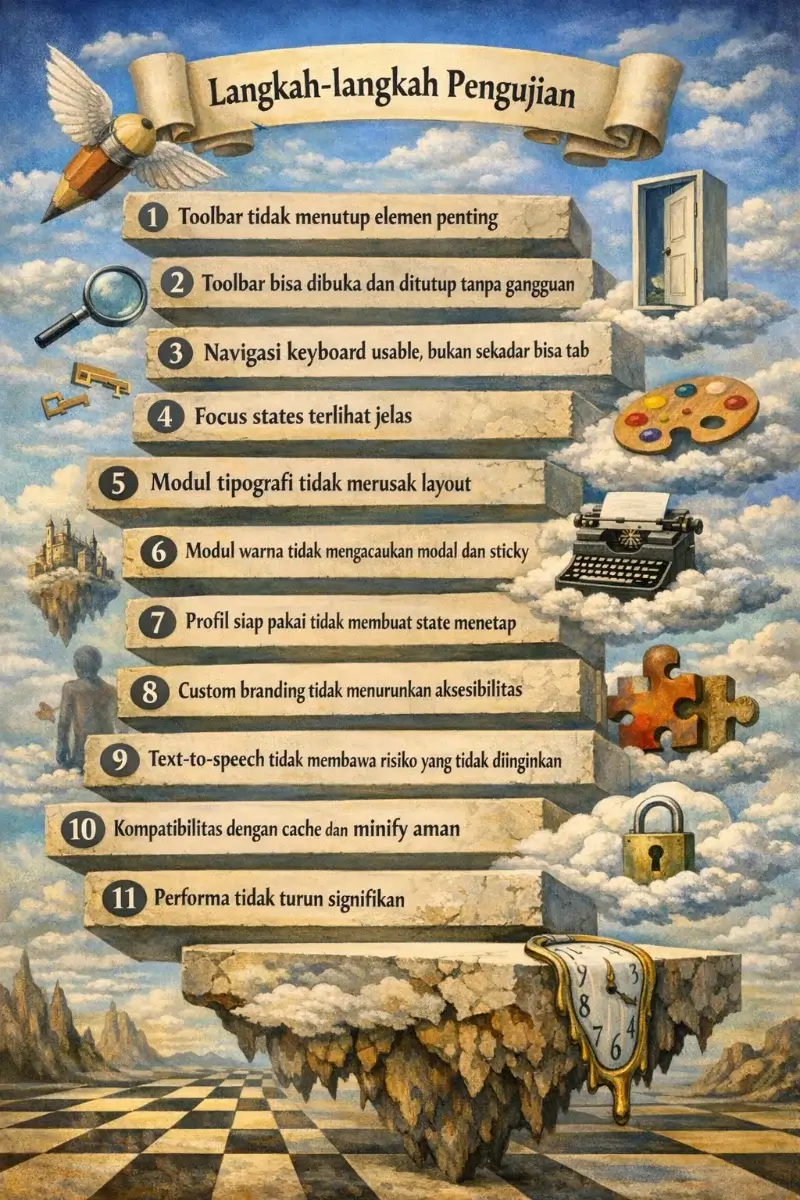
Langkah-langkah Pengujian
Daftar di bawah ini kami buat agar Anda bisa menggunakannya di staging site. Targetnya adalah membantu Anda mengambil keputusan dengan data, bukan asumsi.
Toolbar tidak menutup elemen penting
- Uji di homepage, artikel, dan halaman dengan sticky header. Uji juga di mobile.
- Red flag: toolbar menimpa tombol menu, tombol ajakan bertindak, atau chat widget.
Toolbar bisa dibuka dan ditutup tanpa gangguan
- Uji klik cepat, scroll, dan pindah halaman.
- Red flag: toolbar freeze atau overlay tidak hilang setelah ditutup.
Navigasi keyboard usable, bukan sekadar bisa tab
- Uji Tab, Shift+Tab, Enter, dan Space pada toolbar serta elemen penting.
- Red flag: fokus lompat, fokus hilang, atau kontrol tidak dapat diaktifkan.
Focus states terlihat jelas
- Periksa apakah theme menghapus outline. Pastikan focus-visible tetap muncul.
- Red flag: outline tidak terlihat pada tombol, tautan, dan input penting.
Modul tipografi tidak merusak layout
- Uji pembesaran teks dan jarak baris pada grid, card, menu dropdown, dan sidebar.
- Red flag: overflow teks, tombol terpotong, atau spacing menjadi tidak rapi.
Modul warna tidak mengacaukan modal dan sticky
- Aktifkan invert atau contrast, lalu buka modal, popup, dan tooltip.
- Red flag: modal berada di belakang layer atau elemen fixed salah posisi.
Profil siap pakai tidak membuat state menetap
- Aktifkan profil, reload, matikan, lalu reload lagi.
- Red flag: efek masih terlihat walau profil sudah dimatikan.
Custom branding tidak menurunkan aksesibilitas
- Uji kontras, hover, active, dan fokus setelah branding diubah.
- Red flag: toolbar terlihat selaras dengan brand, tetapi kontras turun dan fokus sulit dilihat.
Text-to-speech tidak membawa risiko yang tidak diinginkan
- Uji di artikel panjang, pantau Network, dan cek perilaku di beberapa browser untuk fitur Text-to-speech.
- Red flag: request eksternal tidak jelas atau performa menurun saat interaksi.
Kompatibilitas dengan cache dan minify aman
- Uji kondisi cache dan minify aktif dan nonaktif.
- Red flag: toolbar hanya berfungsi saat minify dimatikan.
Performa tidak turun signifikan
- Bandingkan Lighthouse sebelum dan sesudah. Perhatikan CLS dan jumlah request.
- Red flag: layout shift saat toolbar muncul atau aset besar menambah beban awal.
Baca juga: Perplexity AI: Panduan Lengkap untuk Profesional & Akademisi
Workflow Evaluasi
Jika Anda ingin proses yang lebih smooth, gunakan urutan ini. Alurnya dibuat agar Anda lebih cepat menemukan konflik dan mengurangi trial and error.
- Siapkan staging atau backup penuh sebelum memasang plugin baru.
- Instal dan aktifkan OneTap Plugin, lalu cek toolbar pada beberapa halaman utama.
- Buka DevTools untuk memeriksa Console dan Network.
- Uji toolbar di desktop dan mobile. Periksa posisi, z-index, dan overlap dengan sticky header, chat widget, dan cookie banner.
- Uji modul keterbacaan terlebih dahulu sampai layout stabil.
- Setelah itu, uji modul warna dan filter pada halaman yang memakai modal, popup, tooltip, dan sticky.
- Uji keyboard-only pada menu, tombol ajakan bertindak, form, dan checkout jika ada.
- Uji kondisi cache dan minify aktif dan nonaktif untuk mendeteksi konflik bundling.
- Dokumentasikan hasil uji: halaman yang dites, modul yang aktif, dan gejala masalahnya.
Risiko Konflik Tema dan Cara Mengatasinya
Konflik sering terjadi bukan karena plugin rusak, melainkan karena CSS dan JavaScript website sudah kompleks. Ini umum pada website yang memakai builder, theme framework, dan banyak plugin UI.
Konflik layout dan elemen sticky
Floating toolbar sering bertabrakan dengan sticky header, floating button, atau chat widget. Cara mencegahnya dapat dilakukan lewat penyesuaian posisi dan memastikan toolbar punya ruang aman pada layar mobile.
CSS specificity dan perubahan global
Modul tipografi dan modul warna sering bekerja secara global. Dampaknya bisa melebar ke komponen yang tidak Anda duga, seperti menu dropdown, badge, dan elemen builder.
- Uji modul satu per satu, jangan menyalakan semuanya sekaligus.
- Periksa apakah ada penggunaan
!importantyang membuat override menjadi sulit. - Uji di template halaman yang berbeda, bukan hanya homepage.
Focus states hilang karena tema
Kasus yang sering terjadi adalah navigasi keyboard ada, tetapi fokus tidak terlihat. Ini biasanya berasal dari CSS theme yang menghapus outline. Tanpa fokus yang terlihat, pengalaman keyboard menjadi buruk dan sulit disebut usable.
Konflik JavaScript dengan popup, modal, dan builder
Toolbar dan modul dapat menambah event listener atau overlay. Jika website Anda memakai popup builder atau animasi berat, konflik bisa muncul dalam bentuk toolbar tidak responsif atau overlay salah layer.
Troubleshooting Konflik
Jika muncul masalah, lakukan isolasi sederhana dan aktifkan debug terlebih dahulu. Cara ini bisa dengan cepat menemukan penyebabnya.
- Toolbar tidak muncul: nonaktifkan cache dan minify sementara, lalu cek Console.
- Toolbar menutup elemen penting: cari opsi posisi, lalu uji ulang di mobile.
- Warna menjadi ekstrem: matikan modul warna terlebih dahulu, lalu uji modul keterbacaan.
- Fokus keyboard tidak terlihat: periksa CSS theme yang menghapus outline dan pastikan focus-visible tampil.
Kesimpulan
OneTap Plugin dapat menjadi pilihan praktis untuk website yang ingin menambah opsi aksesibilitas berbasis toolbar dengan cepat. Namun, keputusan paling aman tetap datang dari uji nyata di staging, terutama untuk halaman yang berisiko tinggi seperti menu mobile, form, modal, dan checkout.
Jika toolbar aman untuk layout Anda, modul tidak merusak komponen penting, dan keyboard navigation terasa usable dengan fokus yang jelas, plugin ini layak masuk daftar pertimbangan.