

Dengan layout block editor, Anda bisa menyusun halaman lebih rapi tanpa harus bergantung pada page builder yang terasa berat. Kuncinya ada di cara Anda membangun section, memilih container yang tepat, dan menjaga struktur tetap “enak dibaca” di List View.
Jika Anda ingin memahami tampilan editor dulu sebelum praktik layout, kami sarankan mulai dari Antarmuka WordPress Block Editor agar Anda cepat akrab dengan toolbar, sidebar, dan List View. Untuk versi dasar dari nol, Anda juga bisa lanjut ke Panduan WordPress Block Editor supaya urutan belajarnya runtut.
TL;DR
- Pakai Group untuk membungkus satu section supaya spacing dan gaya lebih mudah dikontrol.
- Pakai Columns saat Anda memang butuh konten berdampingan, bukan karena “biar terlihat keren”.
- Pakai Row dan Stack untuk merapikan elemen kecil yang perlu sejajar atau bertumpuk rapi.
Key Takeaways
- Susun halaman per section (hero, benefit, detail, CTA) agar alur baca jelas dan mudah dipindah-pindah.
- Bungkus tiap section dengan Group supaya spacing dan styling lebih gampang dikontrol dari satu tempat.
- Pakai Columns hanya saat konten memang perlu berdampingan (perbandingan/kartu ringkas), bukan untuk teks panjang.
- Gunakan Row/Stack untuk merapikan elemen kecil seperti ikon + teks atau tombol agar sejajar dan konsisten.
- Cek responsif sejak awal, section demi section karena hasil bisa berbeda tergantung tema yang Anda pakai.
Layout yang enak di-maintenance tergantung pada struktur yang konsisten, bukan dari banyak eksperimen visual. Kalau hierarki bloknya jelas, Anda akan lebih cepat dalam merevisi tanpa “membongkar” semuanya.
Responsif juga lebih aman kalau Anda cek dari awal sambil membangun section demi section. Detail perilaku responsif yang Anda lihat bisa berbeda tergantung tema, jadi cek langsung di preview.
Cara Berpikir Desain Halaman dengan Blok
Dalam desain halaman dengan blok, anggap saja halaman sebagai kumpulan section yang masing-masing punya satu tujuan. Ini membuat Anda lebih mudah menyusun alur, sekaligus lebih gampang menggeser-geser section.
Cara Menggunakan Group Block
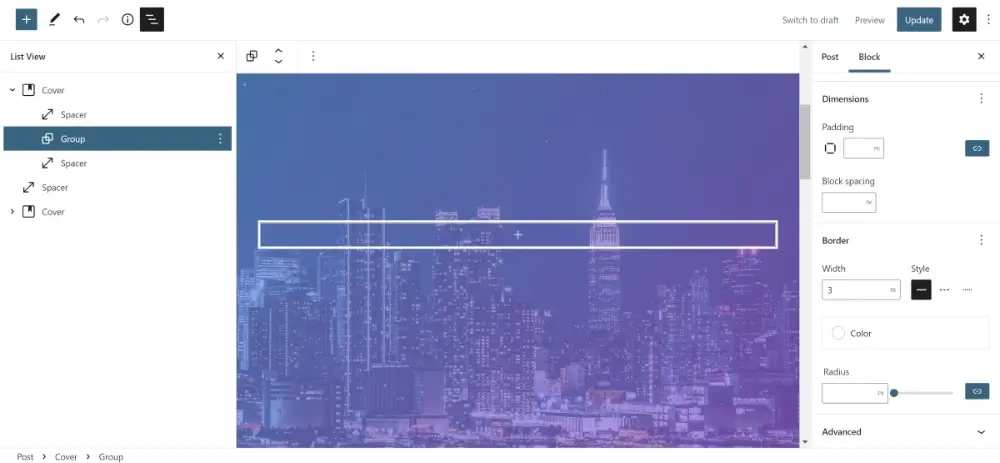
Saat Anda belajar cara menggunakan group block, bayangkan Group sebagai “wadah section” yang mengunci elemen-elemen di dalamnya jadi satu unit. Dengan begitu, Anda bisa mengatur alignment, lebar, background, dan spacing dari satu tempat tanpa harus mengulik tiap blok satu per satu.
Gunakan Group untuk section yang jelas, misalnya hero, benefit, atau CTA, supaya struktur halaman terbaca di List View. Hindari penggunaan nesting yang terlalu berlebihan atau dalam untuk satu group block.
Struktur Section yang Konsisten
Mulailah dari pola sederhana: satu Group pada satu section, lalu isi dengan blok konten atau layout di dalamnya. Kalau Anda menambah Group lagi di dalam Group, pastikan ada alasan yang jelas, misalnya untuk memisahkan header section dan isi section.
Misalnya Anda ingin membuat hero section. Gunakan satu group block untuk membungkus block lainnya yang akan menjadi konten Anda.
Tempatkan blok gambar di sebelah kiri dengan ukuran lebar yang sesuai selera Anda. Di sebelah kanan tempatkan blok teks seperti Heading atau Paragraph, juga tombol call-to-action.
Columns Block WordPress Agar Tetap Nyaman Dibaca
Columns block WordPress cocok digunakan ketika Anda ingin pembaca membandingkan dua hal, melihat daftar benefit, atau membaca ringkasan dalam format “card”. Namun, Columns akan cepat terasa sempit kalau tiap kolom Anda isi terlalu panjang.
Supaya aman, bikin struktur isi tiap kolom seragam, misalnya judul singkat lalu satu paragraf ringkas. Kalau ternyata kontennya bertambah, pindahkan detail ke section berikutnya daripada memaksa tetap di kolom yang sama.
Cara Membuat Layout Responsif
Untuk membuat layout responsif, cara paling aman adalah merancang urutan konten yang tetap logis saat layout berubah jadi satu kolom. Setelah itu baru Anda rapikan spacing dan alignment supaya section tidak terlihat “nempel”.
Untuk memastikan apakah layout yang Anda buat sudah responsif atau belum, gunakan preview/responsive view editor dan/atau uji di perangkat asli, misalnya mobile, karena hasilnya bisa dipengaruhi tema dan CSS tambahan.
Baca juga: GeneratePress: Tema WordPress Terbaik untuk Performa, SEO Friendly, dan Modern
Row dan Stack untuk Alignment
Row biasanya dipakai saat Anda ingin elemen sejajar dalam satu baris, misalnya ikon + teks singkat, atau dua tombol yang berdampingan. Stack biasanya dipakai saat Anda ingin elemen bertumpuk rapi secara vertikal, misalnya judul + deskripsi + tombol dalam satu “kolom” yang konsisten.
Contoh Penggunaan Group, Columns, Row, dan Stack

Contoh Penggunaan Group Layout Block
1. Hero Section
- Buat Group untuk hero, lalu isi Heading, paragraf singkat, dan Buttons.
- Atur padding dan background dari Group supaya stylingnya tetap rapi di tiap blok.
2. Section Benefit
- Buat Group untuk section benefit, lalu duplikasi Group saat Anda butuh section lain dengan gaya serupa.
- Pastikan struktur dalam Group tetap konsisten agar Anda tidak bingung saat revisi.
Contoh Penggunaan Columns Layout Block
1. Dua Kolom: Masalah vs Solusi
- Pakai Columns untuk menaruh “Masalah umum” di kiri dan “Solusi ringkas” di kanan.
- Pastikan tiap kolom isinya pendek agar tetap nyaman dibaca pada tampilan mobile.
2. Tiga Kolom: Benefit Ringkas
- Pakai Columns untuk tiga benefit utama, masing-masing berisi judul singkat dan satu paragraf.
- Kalau satu benefit butuh penjelasan panjang, pindahkan detailnya ke section setelahnya.
Contoh Penggunaan Row Layout Block
1. Baris Tombol (Button) Berdampingan Horizontal
- Pakai Row untuk menaruh dua tombol berdampingan (misalnya “Hubungi” dan “Lihat Paket”).
- Atur jarak antar elemen dari Row supaya spacing-nya konsisten.
2. Ikon dan Teks Pendek untuk Highlight
- Pakai Row untuk menaruh ikon kecil di kiri dan teks highlight di kanan.
- Pastikan menggunakan teks singkat agar tetap terlihat rapi.
Contoh Penggunaan Stack Layout Block
1. CTA Card Vertikal
- Pakai Stack untuk membuat Heading, paragraf singkat, dan tombol dalam satu card vertikal.
- Atur jarak antar elemen dari Stack agar jaraknya rapi dan konsisten.
2. Info Produk/Layanan
- Pakai Stack untuk membuat nama layanan, ringkasan, dan poin singkat (jika diperlukan).
- Kalau poinnya mulai banyak, pertimbangkan ubah jadi section terpisah agar tetap mudah dibaca.
Step-by-step Cara Menyusun Halaman dengan Layout Block Editor
Berikut ini adalah cara langkah demi langkah dalam menyusus halaman menggunakan layout block editor. Anda bisa menjadikan ini sebagai langkah awal.
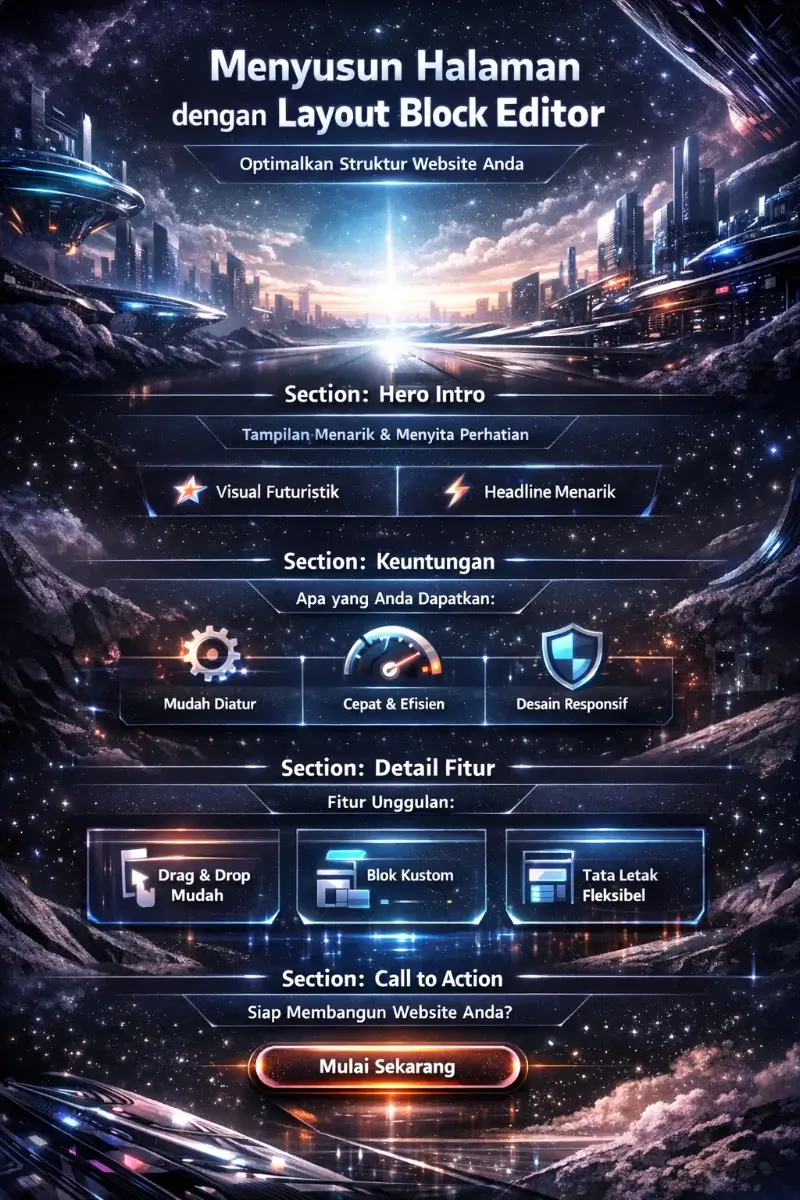
- Tentukan struktur halaman dalam bentuk section (misalnya: hero, benefit, detail, CTA).
- Bungkus tiap section dengan Group agar pengaturan layout dan spacing lebih terpusat.
- Gunakan Columns hanya untuk bagian yang memang perlu berdampingan, lalu jaga isi kolom tetap ringkas.
- Gunakan Row atau Stack untuk merapikan elemen kecil agar alignment tidak “ngambang”.
- Cek tampilan dari awal dan rapikan urutan konten agar membuat layout responsif terasa natural.
Checklist Sebelum Publish
Setelah menerapkan langkah-langkah di atas, selanjutnya Anda harus memastikan tampilan website. Apabila sudah dipastikan tidak ada keganjalan, artinya website Anda siap dipublikasikan.
- Struktur section terbaca di List View dan tiap section punya batas yang jelas.
- Columns tidak memaksa teks jadi sempit atau membuat konten terasa “penuh”.
- Alignment button/icon rapi dan spacing-nya konsisten, terutama bila memakai Row atau Stack.
- Anda sudah cek tampilan mobile, dan urutan konten tetap enak dilihat.
Kesimpulan
Kalau Anda ingin hasil yang rapi, mulai dari membangun section yang jelas, lalu baru memikirkan variasi layout seperti kolom atau baris. Dengan cara ini, Anda tidak cuma “bisa bikin halaman”, tapi juga bisa merawatnya saat konten berkembang.
Mulailah dengan langkah pembuatan website dengan halaman sederhana, lalu tingkatkan kompleksitasnya sedikit demi sedikit. Semakin sering melakukan workflow ini, semakin mahir pula Anda dalam membangun website menggunakan Block Editor.