
Blok teks di WordPress block editor adalah fondasi utama agar artikel terasa rapi, nyaman dibaca, dan mudah dipahami pembaca. Dengan menguasai Heading, Paragraph, List, dan Quote, Anda bisa mengubah tampilan teks biasa menjadi struktur yang jelas dan enak dibaca. Artikel ini akan memandu Anda untuk mengetahui bagaimana cara penggunaan blok teks tersebut langkah demi langkah.
Apa pentingnya memahami cara kerja blok teks? Jawabannya adalah karena dengan begitu Anda dapat mengurangi proses pengeditan ulang yang tidak perlu, mempercepat proses menulis, sekaligus membantu SEO on-page. Dengan kata lain, proses produksi konten akan semakin efektif.
Mengapa efektifitas dalam membuat konten menjadi penting untuk dioptimalkan? Jawaban singkatnya adalah karena konten adalah inti dari website. Dalam kasus ini adalah konten teks.
Selain itu, dengan menerapkan tutorial ini dengan teliti, Anda bisa menghasilkan konten yang optimal. Maksudnya adalah konten teks dengan struktur yang baik sehingga memudahkan pembaca menemukan informasi penting dan memudahkan mesin telusur memahami topik utama artikel.
Artikel ini juga menyinggung sekilas mengenai antarmuka WordPress Block Editor agar Anda paham konteks saat memilih dan mengatur blok teks. Di samping itu juga membahas terkait toolbar, canvas, dan sidebar pengaturan blok WordPress.
Di bagian akhir, akan ada workflow end-to-end, checklist sebelum publish, kesalahan umum plus solusinya, mini troubleshooting, dan FAQ khusus blok teks di WordPress Block Editor. Dengan demikian, Anda mendapatkan tutorial singkat cara menggunakan block editor, khususnya pada blok teks.
Asumsi: Anda menggunakan WordPress dengan Block Editor bawaan dan tampilan pengaturan blok mungkin sedikit berbeda tergantung tema atau plugin yang dipakai. Oleh karena itu, apabila ada perbedaan, silakan cek plugin atau tema yang Anda gunakan.
Mengapa Blok Teks Penting?
Blok teks adalah elemen dasar yang membentuk paragraf, judul, daftar, dan kutipan sehingga artikel memiliki hierarki informasi yang jelas. Heading berfungsi untuk mengatur urutan topik besar-kecil, Paragraph menyampaikan penjelasan, List membantu pembaca memindai poin penting, dan Quote/Pullquote menonjolkan kalimat kunci.
Struktur ini membantu pembaca memahami konteks hanya dengan melihat heading dan daftar tanpa harus membaca semua paragraf. Bagi SEO, kombinasi heading yang rapi dan paragraf yang fokus memudahkan mesin pencari (Google, Bing, Yandex, dll.) untuk mengerti topik utama dan subtopik dalam satu halaman.
Sekilas Antarmuka Blok Teks (Toolbar, Canvas, Sidebar Block Settings)
Saat memilih blok teks di canvas, Anda akan melihat toolbar Gutenberg atau Block Editor di sebelah atas atau di dekat blok yang berisi opsi dasar seperti alignment, bold/italic, dan transformasi blok. Sidebar di sisi kanan biasanya menampilkan pengaturan lebih detail seperti tipografi, warna teks, dan jarak antar baris untuk blok Paragraph atau Heading.
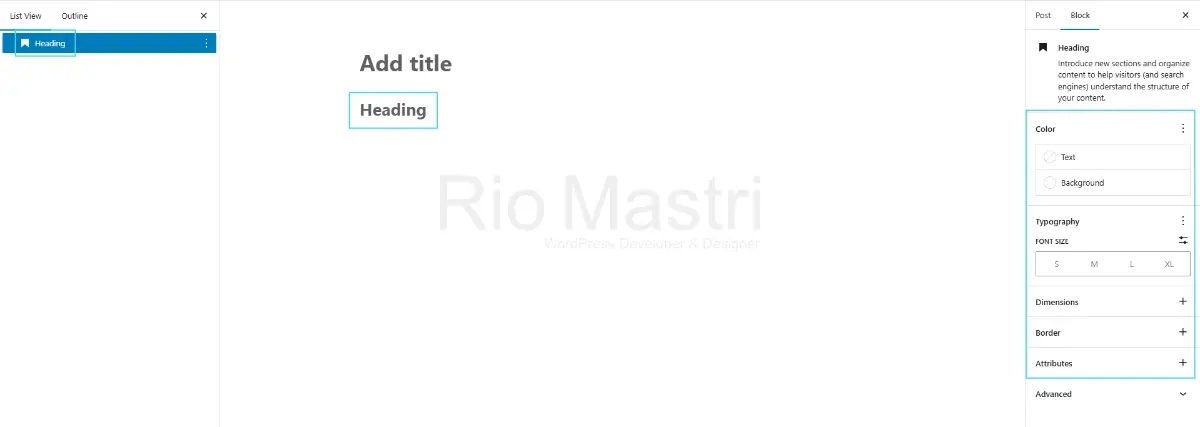
Canvas adalah area utama tempat Anda menulis dan melihat preview struktur konten, sedangkan toolbar dan sidebar adalah “panel kontrol” untuk memoles tampilan blok teks. Beberapa opsi tampilan, seperti top toolbar atau fullscreen mode, bisa diaktifkan dari menu tiga titik di pojok editor dan akan memengaruhi cara menggunakan block editor.
Paragraph Block (Typography, Color, Fit Text to Container)
Paragraph block dipakai untuk hampir semua isi teks biasa seperti penjelasan, narasi, atau deskripsi. Di sidebar, tersedia pengaturan tipografi seperti ukuran font, tinggi baris, dan (kadang) jenis font, yang membantu menyesuaikan keterbacaan teks.
Pengaturan warna teks dan latar belakang bisa digunakan untuk memperjelas paragraf penting. Namun sebaiknya Anda mempertimbangkan untuk menggunakan secukupnya agar halaman tidak terasa “ramai” secara visual.
Beberapa tema atau plugin menyediakan opsi tambahan agar penggunaan blok teks lebih variatif, salah satunya adalah GenerateBlocks. Misalnya, membatasi lebar teks, menyesuaikan layout agar teks tetap nyaman dibaca di berbagai ukuran layar, dan fitur-fitur lainnya.
Heading Block (H2–H4)
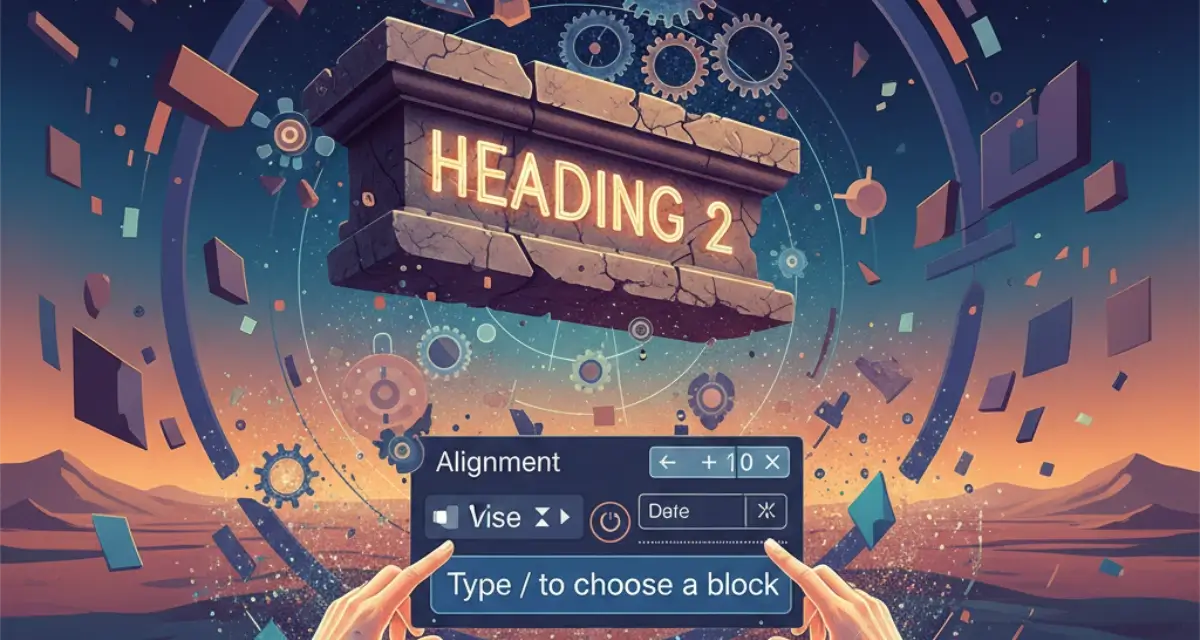
Heading block digunakan untuk membuat judul bagian (H2), subbagian atau subheading (H3), dan sub-subbagian (H4) agar artikel punya hierarki yang bisa dipindai dengan cepat. Umumnya, H2 dipakai untuk bagian besar, H3 untuk rincian di bawah H2, sedangkan H4 hanya dipakai jika struktur topik memang sangat dalam.
Di sidebar, pengaturan tipografi dan jarak untuk Heading membantu membedakan visual antar level heading, misalnya ukuran H2 lebih besar dari H3 dan H3 lebih besar dari H4. Gunakan heading secukupnya untuk menandai perubahan topik yang jelas, bukan untuk sekadar membuat teks terlihat besar.
Best Practice Struktur Heading
- Mulai dari H2 untuk bagian utama setelah H1, lalu turunkan ke H3 dan H4 hanya jika butuh subbagian yang jelas.
- Hindari “lompat” level, misalnya langsung dari H2 ke H4 tanpa H3, karena bisa membingungkan Google dan alat bantu seperti screen reader.
- Pastikan setiap heading benar-benar menggambarkan isi paragraf di bawahnya, bukan sekadar kalimat “clickbait.”
- Sisipkan primary keyword dan secondary keyword yang relevan di beberapa heading secara natural, tanpa mengulang paksa di setiap judul.
List Block (Bullet & Number)
List block digunakan untuk membuat daftar dengan poin (bullet) saat urutan tidak penting dan daftar bernomor (numbered) saat urutan langkah sangat menentukan. Daftar atau list dapat membantu pembaca mengenali langkah, tips, atau komponen penting dengan cepat dibandingkan paragraf panjang.
Di toolbar List, Anda bisa beralih dari bullet ke numbered list hanya dengan satu klik, dan menambahkan sub-list untuk menjelaskan rincian di bawah satu poin. Beberapa tema atau plugin menambah opsi gaya list, tetapi secara bawaan fokusnya pada teks sederhana yang mudah dibaca dan tidak membebani tampilan editor blok.
Quote dan Pullquote
Quote block dipakai untuk menonjolkan kutipan singkat, testimoni, atau kalimat penting dari isi artikel. Di sisi lain, Pullquote memiliki fungsi yang sama, namun biasanya menggunakan gaya visual yang lebih kuat untuk menarik perhatian di tengah paragraf panjang.
Kedua blok ini membantu memecah teks dan memberi ritme visual pada halaman, terutama di artikel yang cukup panjang. Gunakan seperlunya untuk highlight pernyataan kunci atau ringkasan singkat dari bagian penting, bukan di setiap paragraf.
Workflow End-to-End Blok Teks
Bagian ini menjelaskan alur kerja praktis dari nol sampai artikel siap dipublikasikan menggunakan blok teks di WordPress Block Editor. Jadi, pastikan Anda membacanya dengan saksama.
- Mulai dari outline dengan menulis kerangka judul, H2, dan H3 langsung di editor atau di dokumen terpisah agar alur narasi jelas sejak awal.
- Isi setiap bagian dengan Paragraph block secara bebas, tanpa terlalu memikirkan format, fokus pada kelengkapan gagasan dulu.
- Setelah ide terisi, ubah kalimat kunci menjadi Heading, pecah daftar panjang menjadi List block, dan tandai kalimat penting dengan Quote atau Pullquote jika perlu.
- Rapikan tipografi dan warna di sidebar untuk memastikan teks mudah dibaca di desktop maupun mobile, tanpa berlebihan.
- Lakukan final check dengan membaca ulang struktur heading, cek konsistensi istilah, dan pastikan primary keyword serta secondary keyword sudah muncul natural di beberapa bagian penting.
Kesalahan Umum Heading + Solusinya
- Menggunakan heading hanya untuk membesarkan teks tanpa benar-benar mengganti topik: Selalu pastikan setiap heading menandai bagian baru dengan fokus yang berbeda.
- Melompat level heading (H2 langsung ke H4): Periksa kembali struktur dan sesuaikan agar urutan H2 -> H3 -> H4 konsisten.
- Mengulang kata kunci yang sama di hampir semua heading: Variasikan frasa dan gunakan sinonim yang masih relevan dengan topik.
- Membuat heading terlalu panjang dan seperti kalimat penuh: Pendekkan heading menjadi frasa jelas yang mudah dipindai mata.
Kesalahan Umum Blok Teks + Solusinya
Salah satu kesalahan umum adalah membuat paragraf yang terlalu panjang tanpa pemisah, sehingga pembaca sulit menemukan poin penting. Solusinya, pecah paragraf menjadi 2-4 kalimat per blok dan gunakan List block untuk daftar yang lebih dari tiga poin.
Kesalahan lain adalah memadukan terlalu banyak gaya teks (warna, ukuran, align) dalam satu halaman hingga tampilan terasa acak dan membuat pembaca menjadi lelah. Lebih baik gunakan satu gaya utama untuk paragraf, variasi halus untuk heading, dan hanya sedikit penekanan visual untuk Quote atau Pullquote.
3 Contoh Troubleshooting
Kasus 1: Paragraf tampak terlalu lebar dan sulit dibaca: Sering kali ini terjadi karena lebar konten mengikuti lebar layar penuh, terutama di monitor besar. Solusinya, gunakan pengaturan lebar konten di blok atau layout (misalnya pengaturan “wide” atau “content width”) jika tersedia di tema, agar panjang baris teks tetap nyaman.
Kasus 2: List berubah jadi paragraf biasa saat di-paste dari dokumen lain: Copy-paste dari Word atau Google Docs kadang menghapus struktur list. Solusinya, setelah paste, pilih teks daftar dan ubah menjadi List block dari toolbar, lalu atur kembali apakah ingin bullet atau numbered list.
Kasus 3: Quote atau Pullquote tampil aneh di mobile: Terkadang gaya visual Pullquote membuat teks terlalu besar atau meluber di layar kecil (tergantung tema). Coba ganti ke Quote block yang lebih sederhana, atau sesuaikan pengaturan tipografi dan alignment di sidebar agar tetap nyaman dibaca di perangkat yang lebih kecil seperti mobile.
Checklist Sebelum Publish
- Pastikan setiap bagian utama memakai H2, subbagian penting memakai H3, dan tidak ada lompatan level heading.
- Cek apakah paragraf rata-rata hanya 2-4 kalimat dan tidak ada blok teks yang terlalu panjang.
- Lihat kembali apakah primary keyword muncul di Title, H1, paragraf pertama, dan setidaknya satu H2 secara natural.
- Periksa apakah secondary keyword sudah ditulis di bagian yang relevan dengan topik artikel.
- Gunakan List block untuk daftar tips, langkah, atau poin penting agar mudah dipindai.
- Pastikan Quote atau Pullquote hanya digunakan untuk kalimat yang benar-benar perlu disorot, bukan di setiap paragraf.
- Uji tampilan di ukuran layar berbeda (desktop dan mobile) untuk memastikan teks tidak terlalu kecil, terlalu padat, atau terpotong.
- Baca ulang artikel untuk menghapus pengulangan yang tidak perlu dan memperhalus transisi antar bagian.
Kesimpulan Pembahasan Blok Teks di WordPress Block Editor
Menguasai blok teks di WordPress Block Editor berarti menguasai cara menyusun cerita, bukan sekadar menulis kata-kata di layar. Dengan memanfaatkan Paragraph, Heading, List, Quote, dan Pullquote secara tepat, artikel menjadi lebih terstruktur, mudah dipindai, dan ramah pembaca.
Workflow yang konsisten, mulai dari outline, penulisan bebas, sampai perapian blok, akan menghemat waktu dan mengurangi revisi di tahap akhir. Ditambah checklist, bagian kesalahan umum, dan mini troubleshooting, Anda memiliki kerangka kerja yang bisa diulang untuk setiap artikel baru.