

Mengapa kami merasa perlu untuk menulis tutorial mengoptimalkan kecepatan website? Pertanyaan untuk Anda: pernahkah Anda bertanya tentang mengapa website Anda terasa “berat” padahal kontennya tidak terlalu banyak? Salah satu penyebabnya adalah skrip, stylesheet, dan third-party resource yang dimuat di setiap halaman.
Karenanya, tahap ini menjadi bukan lagi sebuah “opsional”. Saat loading melambat, pengunjung website Anda cenderung pergi, bounce rate naik, pengalaman pengguna memburuk, dan performa SEO ikut terdampak. Jika bisnis Anda bergantung pada organic traffic, iklan, atau konversi, maka menerapkan langkah ini secara benar harus jadi prioritas.
Kabar baiknya, pengguna WordPress punya banyak pilihan tool atau plugin untuk Mengoptimalkan Kecepatan Website, dan salah satu yang paling ringan serta fokus adalah Perfmatters. Di artikel ini, kami akan membahas beberapa poin penting dalam optimasi kecepatan website menggunakan Perfmatters:
- Cara kerja Perfmatters
- Fitur-fitur yang paling powerful
- Update terbaru Perfmatters
- Checklist penerapan praktik terbaik agar Core Web Vitals (FCP/LCP/CLS) lebih stabil.
Catatan: Perfmatters sering dipakai berdampingan dengan plugin caching (misalnya FlyingPress / WP Rocket / LiteSpeed Cache) selama tidak “double feature” di area yang sama.
Pelajari fitur-fitur FlyingPress lebih lanjut di halaman resmi.
Mengapa Perfmatters Jadi Pilihan Terbaik untuk Mengoptimalkan Kecepatan Website?
Perfmatters adalah plugin WordPress yang fokus pada peningkatan performa dengan cara:
- Menonaktifkan fitur WordPress yang tidak diperlukan,
- Mengurangi request eksternal,
- Mengelola loading aset (CSS/JS) agar lebih efisien,
- Membantu strategi Core Web Vitals dengan fitur preloading, delay, serta pengaturan prioritas resource.
Yang membuat Perfmatters menonjol untuk optimasi kecepatan website adalah kombinasi fitur “mikro” (tweaks WordPress) dan “makro” (manajemen script & resource). Salah satu fitur yang paling sering jadi alasan orang memilih Perfmatters adalah Script Manager.
Fitur Utama Perfmatters

Sedikitnya ada delapan fitur penting Perfmatters yang menjadi alasan kami untuk merekomendasikan plugin ini ke klien-klien kami. Di bawah ini kami akan menguraikan satu per satu fitur-fitur optimasi plugin ini:
1. Script Manager untuk Kontrol Penuh Aset per Halaman
Script Manager memungkinkan Anda mengorganisir skrip WordPress, plugin, dan tema yang berjalan di website. Praktiknya seperti ini:
- Misalnya Anda menggunakan plugin form seperti Fluent Forms, tapi form Anda hanya muncul di halaman kontak.
- Tanpa pengaturan, CSS/JS plugin Fluent Forms akan ikut di-load di halaman home, blog, dan halaman lainnya.
- Dengan Script Manager, Anda bisa menonaktifkan script dan stylesheet di halaman yang tidak memerlukan fitur tersebut atau menampilkan form.
Apa hasil yang akan Anda peroleh? Request berkurang, halaman lebih ringan, dan performa kecepatan website Anda jadi jauh lebih efektif karena Anda memang “memangkas” beban yang tidak relevan.
2. Defer, Delay, dan Minify JavaScript
Salah satu masalah umum pada website lambat adalah render-blocking JavaScript. Apa itu render-blocking? Singkatnya adalah skrip-skrip yang berjalan di halaman website yang membuat browser “menunggu” sebelum menampilkan konten. Ini sering memengaruhi:
- FCP (First Contentful Paint)
- LCP (Largest Contentful Paint)
Di menu JavaScript, Perfmatters memberi Anda beberapa opsi penting:
Defer JavaScript
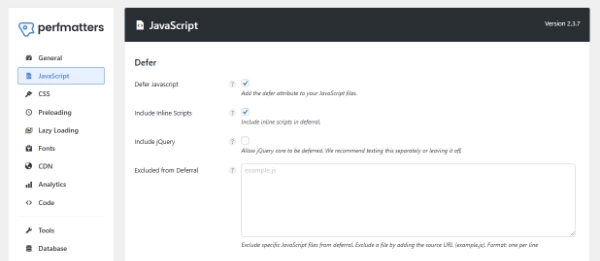
Gunakan defer untuk non-critical JavaScript agar skrip dieksekusi setelah HTML siap.
Jika ada file yang tidak ingin di-defer, masukkan ke daftar Excluded from Deferral.
Delay JavaScript
Fitur delay akan menunda eksekusi JavaScript sampai pengunjung berinteraksi (scroll/klik) atau mencapai bagian konten tertentu. Ini sangat berguna untuk skrip pihak ketiga seperti:
- Facebook Pixel;
- Google AdSense;
- Google Analytics;
- Microsoft Clarity;
- Script tracking lainnya.
Dengan menerapkan strategi ini dengan benar, halaman bisa tampil lebih cepat terlebih dahulu. Sedangkan fungsi-fungsi dari tracking tools tetap berjalan tanpa error.
Minify JavaScript
Minify membantu mengecilkan ukuran file agar transfer lebih ringan (meski dampaknya bergantung pada kondisi aset dan server).
3. Remove Unused CSS dan Minify CSS
CSS berlebih adalah penyebab lain yang sering memunculkan rekomendasi “Remove unused CSS” pada tool audit seperti PageSpeed Insight. Oleh karena itu, apabila Anda menginginkan skor yang maksimal, mengoptimasi CSS menjadi bagian penting untuk Anda lakukan. Di Perfmatters, Anda bisa:
- Centang/checklist Remove Unused CSS;
- Pilih Used CSS Method (Inline (Default), File);
- Atur behavior: delay (default), async, atau remove.
Agar tampilan tema website Anda tetap “aman” saat proses optimasi kecepatan website, uji satu per satu (terutama untuk situs yang memakai page builder).
Cara Mengecek CSS yang tidak terpakai
- Gunakan PageSpeed Insights untuk melihat rekomendasi “unused CSS”.
- Untuk inspeksi lebih detail, gunakan Coverage di DevTools.
Tips
- Jika Anda sebelumnya sudah mengatur preload CSS dari plugin lain, pertimbangkan untuk merapikan dan menghindari pengaturan yang tumpang tindih (override).
- Jangan mengombinasikan CSS (combine) hanya demi “mengurangi request”. Pada era HTTP/2, combine sering tidak lagi menjadi solusi utama dan bisa memperburuk performa pada kondisi tertentu.
- Pastikan tidak ada plugin lain yang menjalankan fitur “remove unused CSS” untuk menghindari double processing.
4. Preloading Resource
Mengaktifkan fitur preload akan membantu browser memprioritaskan resource penting. Perfmatters memudahkan penambahan atribut rel pada script dan sumber tertentu di seluruh halaman.
Kenapa fitur ini penting untuk meningkatkan kecepatan website? Karena preload yang tepat dapat mempercepat loading aset kunci yang memengaruhi render awal halaman atau First Contentful Paint (FCP). Pelajari selengkapnya mengenai FCP.
5. CDN Eksternal
Jika Anda memakai CDN seperti BunnyCDN atau layanan lain, Perfmatters bisa membantu rewrite URL asset statis (misalnya gambar/CSS/JS) ke CDN.
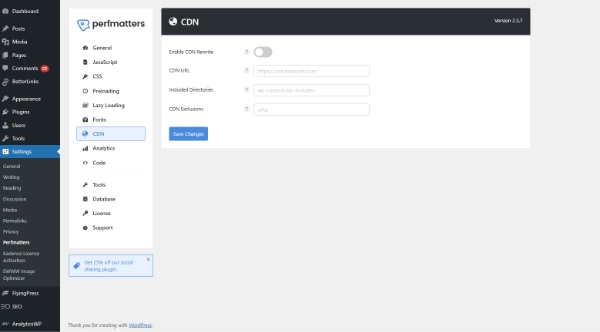
Mengapa harus menggunakan Perfmatters untuk rewrite CDN? Setidaknya ada dua kelebihan setup CDN via Perfmatters:
- Anda bisa menentukan folder/directory mana yang ingin di-host melalui CDN agar lebih hemat kuota.
- Anda bisa mengecualikan ekstensi tertentu lewat CDN Exclusions. Misalnya hanya file media saja yang ingin di-host di CDN.
Cara menggunakan CDN di Perfmatters
- Masuk ke menu CDN;
- Aktifkan Enable CDN Rewrite;
- Masukkan URL CDN;
- Klik Save Changes.
6. Google Fonts Locally
Fitur Google Fonts locally di Perfmatters membantu mendownload font dan menyimpannya di server Anda. Dengan begitu halaman website tidak perlu memanggil fonts dari domain eksternal.
Manfaat Menggunakan Fonts Secara Lokal
- Pemanggilan sumber lebih ringkas: tidak perlu request ke https://fonts.googleapis.com;
- Loading lebih cepat: latensi turun karena mengurangi ketergantungan server pihak ketiga;
- HTTP request berkurang: karena font jadi aset lokal;
- Keamanan Privasi: mengurangi data request ke pihak ketiga (relevan untuk regulasi seperti GDPR);
- Skor audit performa lebih baik: salah satu rekomendasi audit performa adalah mengurangi request eksternal.
7. Lazy Load untuk Gambar, Video, dan Embed
Fitur lazy load (lazy loading) menunda pemuatan gambar/video sampai pengguna menggulir ke area tersebut. Fitur Ini sangat membantu dalam beberapa hal seperti:
- Mempercepat tampilan awal halaman;
- Menurunkan beban initial request;
- Meningkatkan kecepatan halaman, terutama pada halaman yang memiliki banyak media gambar atau video;
- Mengurangi beban pemuatan video YouTube;
- Mengurangi beban embed video tertentu;
- Meningkatkan efisiensi loading elemen-elemen berat lainnya.
8. General Tweaks: “Bersih-bersih” WordPress
Di menu General, Anda dapat menonaktifkan fitur WordPress yang sering tidak diperlukan, misalnya:
- Disable Emojis
- Disable Dashicons
- Disable Embeds
- Remove XML-RPC
- Remove jQuery Migrate
- Hide WP Version
- Remove RSD Link
- Remove Shortlink
- Disable RSS Feeds
- Remove RSS Feed Links
- Disable Self Pingbacks
- Disable REST API (Default: Enabled, Disable for Non-Admins, dan Disable When Logged Out)
- Remove REST API Links
- Disable Google Maps
- Exclude Post IDs (mengecualikan fitur Disable Google Maps pada halaman tertentu berdasarkan ID)
- Disable Password Strength Meter
- Disable Comments
- Remove Comments URLs
- Add Blank Favicon
- Remove Global Styles
- Block Style Behavior (Separate Styles Inline (Default) dan Load Global Stylesheet)
- Disable Heartbeat (Default, Disable Everywhere, dan Only Allow Ehen Editing Posts/Pages)
- Heartbeat Frequency (15 Seconds (Default), 30 Seconds, 45 Seconds, dan 60 Seconds)
- Limit Post Revisions (Default, Disable Post Revisions, 1, 2, 3, 4, 5, 10, 15, 20, 25, dan 30)
- Autosave Interval
- Login URL
Catatan: Block Style Behavior menggantikan fitur Separate Block Styles pada versi sebelumnya. Di bawah opsi Login URL terdapat opsi-opsi Custom Login URL, Disabled Behavior (Message (Default), 404 Template, Home URL, dan Local Redirect). Jika Anda memilih Local Redirect, maka akan muncul opsi Redirect Slug. Di sini Anda bisa mengetik redirect URL yang Anda inginkan.
Pastikan Anda hanya menggunakan fitur-fitur yang memang dibutuhkan. Apabila dalam pengaturan ini Anda membuat kesalahan, risikonya berdampak pada performa, fitur tidak berfungsi, dan tampilan tema website Anda.
Video Mengenai Fitur Disable Comments dan Remove Comments URLs
Fitur Terbaru Perfmatters
Perfmatters kini mendukung pengaturan license key langsung dari wp-config.php dengan menambahkan konstanta define ( 'PERFMATTERS_LICENSE_KEY', 'XXX' ). Ganti XXX dengan license key Anda. Dengan menaruh license key di wp-config.php, Anda telah mengurangi celah keamanan website, terutama kebocoran lisensi pada database.
Selain itu, update penting lainnya adalah penambahan filter perfmatters_fetch_priority dan integrasi early hint header untuk file CSS terpakai. 2 Fitur ini merupakan inovasi yang tidak dimiliki oleh plugins sejenis lainnya.
Dalam kalimat pendek, fungsi fitur-fitur tersebut adalah agar browser bisa melakukan preloading lebih cerdas sehingga halaman lebih cepat tampil. Ada juga tambahan seperti image srcset early hint dan atribut crossorigin untuk memperkuat optimasi.
Cloudflare Early Hints dan Fetch Priority
Jika Anda menggunakan Cloudflare, Perfmatters menyediakan opsi Cloudflare Early Hints untuk preload, termasuk kontrol baru untuk membatasi jenis file yang otomatis diberi early hint. Ini sangat membantu untuk mempercepat rendering awal, terutama untuk website dengan traffic tinggi atau penggunaan CDN Cloudflare.
Script Manager yang Dioptimalkan
Script Manager terus ditingkatkan dengan tambahan logika eksklusi otomatis untuk beberapa builder/plugin seperti Thrive Quiz Builder, Etch, SureCart, Gravity Forms, dan penyesuaian khusus untuk tema/builder populer (misalnya Elementor/Astra dalam konteks tertentu). Tujuan adalah agar optimasi tetap bisa diterapkan secara agresif tapi minim konflik.
Selain itu, pengaturan speculative loading sekarang juga bisa dinonaktifkan total jika Anda tidak membutuhkannya. Apabila Anda ingin mengaktifkannya, rekomendasi pengaturan terbaik berdasarkan berbagai sumber adalah mengatur Mode ke Prerender dan Eagerness ke Moderate.
WP-CLI Integration untuk Workflow Developer
Perfmatters menambahkan subcommand WP-CLI seperti:
import-settingsdisableenableget-options
Untuk agensi atau tim developer, adanya WP-CLI ini memudahkan otomatisasi setup di banyak website dan mempercepat deployment saat proyek optimasi kecepatan website.
Checklist: Cara Mengoptimalkan Kecepatan Website dengan Perfmatters

Apakah Anda bingung untuk melakukan praktik optimasi website? Berikut adalah urutan yang biasanya kami terapkan dan merupakan pengaturan Perfmatters paling aman dan efektif:
- Install & aktifkan Perfmatters: pastikan Anda menguji di staging terlebih dulu jika website sudah live.
- Mulai dari menu General: nonaktifkan fitur WordPress yang benar-benar tidak dipakai.
- Aktifkan Script Manager (bertahap): nonaktifkan aset plugin/tema per halaman yang tidak relevan. Fokus utama adalah homepage, halaman landing, halaman blog post.
- Atur JavaScript (Defer/Delay): prioritaskan delay untuk skrip third-party (ads/tracking) agar LCP tidak berat.
- Rapikan CSS (Remove Unused CSS + Minify): uji tampilan website di beberapa perangkat (desktop dan mobile).
- Aktifkan Preload/Preconnect sesuai kebutuhan: jangan preload berlebihan. Menerapkan aturan preload yang salah justru bisa merusak tampilan dan fungsi website.
- Gunakan Google Fonts locally: ini sering jadi “quick win” untuk mengurangi request eksternal.
- Aktifkan lazy load untuk media berat: terutama untuk halaman dengan banyak media gambar atau embed video.
- Jika pakai CDN, set rewrite di menu CDN: pastikan exclusion-nya benar agar tidak mengganggu file dinamis.
- Uji performa dan Core Web Vitals: gunakan PageSpeed Insights dan pantau metrik LCP/CLS setelah perubahan.
Apabila Anda tidak yakin untuk mengoptimalkan kecepatan website dengan Perfmatters, kami dengan senang hati akan menuntun Anda step-by-step. Silakan hubungi kami melalui halaman kontak.
Harga Perfmatters dan Diskon
Dari segi harga, Perfmatters sering dianggap relatif kompetitif dibanding plugin sejenis, terutama jika Anda memang fokus pada website performance. Silakan cek detail harga di pricing page. Gunakan kode diskon “PERFMATTERS” saat checkout untuk mendapatkan potongan harga.
Mengoptimalkan Kecepatan Website dengan Perfmatters
Bisa dikatakan cara paling mudah meningkatkan kecepatan website WordPress salah satunya adalah menggunakan plugin Perfmatters ini. Pengaturan plugin ini tidak rumit dan telah didukung dengan dokumentasi resmi yang sangat lengkap. Selain itu, Anda juga bisa menemukan banyak tutorial di YouTube mengenai cara optimasi kecepatan website.
Dari segi harga, apabila dibandingkan dengan plugin sejenis lainnya, Perfmatters bisa dikatakan relatif murah.
Silakan lihat harganya di sini. Gunakan kode “PERFMATTERS” untuk mendapatkan diskon tambahan.
Perlu Anda ketahui bahwa plugin ini juga memiliki sebuah fitur yang menurut kami adalah sebuah terobosan yang brilian. Fitur tersebut adalah Script Manager.
Dengan fitur ini Anda dapat mengelola script CSS dan JS pada setiap halaman website untuk mendapatkan performa terbaik.
Menurutku lebih baik ditambahin lagi penjelasannya kak
Mantap…
Artikelnya ngalir. Cuma, kayaknya butuh pembaruan.
Saya mau nanya:
Apakah jQuery migrate boleh dinonaktifkan?
Boleh kaka,
Jadi, jQuery Migrate itu sejak versi WordPress 5.5 ke atas udah gak dipake lagi di frontend. Tapi dengan catatan, tetap cek browser console untuk memastikan apakah ada error atau gak.
Kalau mau nonaktifkan jQuery Migrate tanpa plugin tambahan atau manual, ini script-nya:
add_filter( 'wp_default_scripts', 'hapus_jquery_migrate' );function hapus_jquery_migrate( $scripts ) {
if ( empty( $scripts->registered['jquery'] ) || is_admin() ) {
return;
}
$deps = & $scripts->registered['jquery']->deps;
$deps = array_diff( $deps, [ 'jquery-migrate' ] );
}
Tapi balik lagi ya ka, selalu cek browser console.
O iya, aktifkan juga mode debug melalui file wp-config.php sebelum mengaktifkannya:
define('SCRIPT_DEBUG', true);Kalau ingin disable jQuery Migrate dengan mudah bisa pakai Perfmatters yang emang udah punya fitur bawaannya dia ka.
Semoga bermanfaat dan terimakasih sudah berkunjung 🙂