
Mengganti tema WordPress adalah salah satu cara termudah untuk memperbarui tampilan dan fungsi website. Namun, proses ini harus dilakukan dengan hati-hati untuk menghindari masalah teknis yang dapat mempengaruhi pengalaman pengguna dan SEO website Anda.
Key Takeaways
- Selalu lakukan backup lengkap sebelum mengganti tema, terutama jika Anda akan menggunakan metode teknis seperti cPanel/FTP, agar risiko error atau kehilangan data bisa diminimalkan.
- Pilih tema yang SEO-friendly, mobile-responsive, dan ringan untuk menjaga UX dan membantu performa peringkat di mesin pencari.
- Metode paling mudah untuk pemula: ganti tema lewat dashboard (Appearance -> Themes -> Add New -> Install -> Activate) tanpa perlu akses server.
- Jika memakai tema premium/eksternal: unggah file .zip melalui Upload Theme, dan pastikan tema mendukung responsivitas, performa, serta fitur SEO seperti schema markup.
- Jika tidak bisa akses dashboard atau file terlalu besar: unggah tema via cPanel File Manager atau FTP ke folder wp-content/themes, lalu aktifkan dari dashboard.
- Jika hanya ingin ubah tampilan tanpa ganti tema default secara total: gunakan Theme Customizer (Appearance -> Customize) agar penyesuaian lebih aman dan minim dampak ke struktur SEO.
- Jaga UX dan SEO saat proses pergantian: aktifkan Maintenance Mode, lalu setelah tema aktif lakukan checklist (cek halaman, uji kecepatan, responsif mobile, schema markup, kompatibilitas plugin, dan pantau Google Search Console).
Artikel ini akan membahas langkah-langkah mengganti tema dengan cara yang aman, serta tips dan praktik terbaik untuk memastikan performa website tetap optimal.
Mengapa Mengganti Tema WordPress?
Sebelum mengganti tema, penting untuk memahami dampak dari perubahan ini. Mengganti tema tidak hanya mengubah tampilan, tetapi juga dapat memengaruhi elemen-elemen seperti struktur halaman, widget, kecepatan, dan bahkan SEO website.
Yang paling penting dari semuanya adalah bertujuan untuk meningkatkan keamanan WordPress Beberapa alasan utama mengganti tema di WordPress adalah:
- Memperbarui desain: Tampilan baru dapat menarik lebih banyak pengunjung dan memperpanjang waktu kunjungan.
- Peningkatan kecepatan: Tema yang lebih ringan dapat mempercepat waktu muat halaman.
- Optimasi SEO: Beberapa tema dibangun khusus untuk meningkatkan SEO website dengan struktur HTML yang lebih baik.
- Meningkatkan keamanan: Tema yang sudah tidak dikembangkan memiliki risiko terbukanya celah kebocoran keamanan.
Catatan: Sebelum mengganti tema, lakukan backup lengkap untuk menghindari kehilangan data jika ada masalah.
Video
1. Mengganti Tema WordPress Melalui Dashboard Admin(Cara Standar)
Mengganti tema bisa dilakukan melalui dashboard admin. Cara ini merupakan metode yang paling mudah dan umum. Langkah ini ideal bagi pengguna pemula WordPress, karena tidak membutuhkan akses ke server atau FTP.
Langkah-langkah:
- Login ke dashboard WordPress.
- Pilih Appearance > Themes di menu samping.
- Klik Add New untuk memilih tema dari direktori resmi WordPress.
- Gunakan kolom pencarian atau kategori Featured, Popular, atau Latest untuk menemukan tema yang sesuai.
- Klik Install pada tema pilihan, lalu Activate untuk mengaktifkan tema baru.
Tips untuk Pemilihan Tema: Pastikan tema yang dipilih SEO-friendly, mobile-responsive, dan ringan. Tema seperti ini akan meningkatkan pengalaman pengguna dan meningkatkan peringkat di mesin pencari.
2. Mengganti Tema dengan Mengunggah File .zip dari Sumber Eksternal
Jika Anda membeli tema dari website eksternal seperti ThemeForest, Elegant Themes, atau website premium lainnya, Anda perlu mengunggah file .zip ke WordPress.
Langkah-langkah:
- Di dashboard, buka Appearance > Themes.
- Klik Add New lalu pilih Upload Theme di bagian atas.
- Klik Choose File dan pilih file .zip yang telah Anda unduh.
- Klik Install Now dan setelah selesai, klik Activate untuk mengaktifkan tema.
Pastikan Tema Eksternal Mendukung SEO: Beberapa tema eksternal mungkin tidak dioptimalkan untuk SEO atau responsivitas. Cek review tema dan pastikan mendukung schema markup dan kecepatan yang baik.
3. Mengganti Tema Melalui cPanel atau FTP (Cara Teknis)
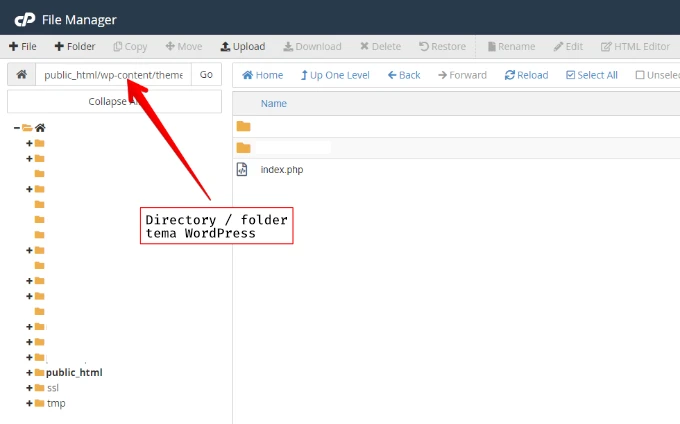
Jika Anda mengalami kendala dalam mengakses dashboard atau jika file tema terlalu besar untuk diunggah melalui WordPress, Anda dapat menggunakan cPanel atau FTP.
Menggunakan cPanel:
- Login ke cPanel dan buka File Manager.
- Navigasikan ke direktori public_html/wp-content/themes.
- Unggah file .zip tema dan ekstrak di folder ini.
- Setelah diunggah, login ke dashboard WordPress dan aktifkan tema.
Menggunakan FTP:
- Gunakan aplikasi FTP (seperti FileZilla) untuk menghubungkan ke server.
- Akses folder wp-content/themes dan unggah folder tema yang telah diekstrak.
- Setelah selesai, login ke WordPress dan aktifkan tema.
Peringatan: Backup sangat penting sebelum menggunakan cPanel atau FTP. Perubahan langsung pada server dapat memengaruhi seluruh website jika ada kesalahan.
4. Menyesuaikan Tema dengan Theme Customizer di WordPress
Jika Anda tidak ingin mengganti tema sepenuhnya, banyak tema modern menawarkan opsi penyesuaian melalui Theme Customizer. Ini memungkinkan Anda untuk menyesuaikan warna, font, tata letak, dan elemen lainnya tanpa harus mengganti tema.
Langkah-langkah:
- Dari dashboard, pilih Appearance > Customize.
- Sesuaikan elemen yang diinginkan, seperti warna, font, dan tata letak.
- Lihat pratinjau perubahan dan klik Publish jika sudah sesuai.
Keuntungan SEO: Customizer memungkinkan Anda membuat perubahan tanpa mempengaruhi SEO atau struktur HTML utama website.
5. Mengganti Tema Menggunakan WP-CLI (Advanced)
WP-CLI (WordPress Command Line Interface) adalah alat command line untuk mengelola WordPress tanpa akses dashboard. Cocok bagi pengembang atau administrator website berpengalaman.
Langkah-langkah:
Hubungkan ke server menggunakan SSH.
Ketik perintah berikut untuk melihat daftar tema yang terpasang:
wp theme listUntuk menginstal tema baru:
wp theme install nama-tema --activateJika tema sudah terpasang, gunakan:
wp theme activate nama-temaKelebihan WP-CLI: WP-CLI memungkinkan perubahan cepat tanpa akses antarmuka web, terutama berguna untuk website dengan banyak subdomain.
6. Menggunakan Plugin Maintenance Mode Saat Mengganti Tema
Mengganti tema dapat menyebabkan tampilan website sementara terganggu, yang bisa mengganggu pengguna. Aktifkan Mode Maintenance agar pengunjung hanya melihat halaman pemeliharaan selama proses perubahan.
Langkah-langkah:
- Install dan aktifkan plugin seperti WP Maintenance Mode.
- Aktifkan mode pemeliharaan melalui pengaturan plugin.
- Ganti tema menggunakan metode yang diinginkan.
- Setelah konfigurasi selesai, nonaktifkan mode pemeliharaan.
Tips SEO: Mode Maintenance mencegah pengunjung dan mesin pencari melihat website yang belum selesai, menjaga pengalaman pengguna dan SEO tetap positif.
Checklist Setelah Mengganti Tema WordPress
Setelah mengganti tema, penting untuk memastikan semua fungsi website berjalan normal dan website tetap optimal dari segi SEO. Berikut adalah checklist penting:
- Periksa Semua Halaman: Pastikan tampilan halaman utama, postingan, dan halaman penting lainnya tidak terganggu.
- Uji Kecepatan Website: Gunakan Google PageSpeed Insights untuk memastikan tema baru tidak memperlambat website.
- Responsivitas Mobile: Pastikan website tetap responsif dan tampil baik di berbagai perangkat.
- Periksa Schema Markup: Cek schema markup jika tema baru mendukungnya, karena ini membantu mesin pencari memahami struktur konten.
- Pantau di Google Search Console: Lihat jika ada error baru atau penurunan indeks setelah mengganti tema.
- Periksa Kompatibilitas Plugin: Pastikan semua plugin berfungsi normal dengan tema baru.
Pilih Tema WordPress Anda Sesuai dengan Kebutuhan
Mengganti tema di WordPress bisa memperbarui tampilan dan kinerja website Anda. Namun, proses ini harus dilakukan dengan hati-hati dan mempertimbangkan dampak pada SEO dan fungsi website. Dengan menggunakan panduan ini, Anda bisa memilih metode yang sesuai, melakukan backup, dan memastikan tema baru kompatibel dengan plugin serta mendukung pengalaman pengguna yang baik. Setelah mengganti tema, pastikan untuk mengecek dan menguji situs agar tetap optimal.
Tips Tambahan: Selalu gunakan tema yang dioptimalkan untuk SEO, ringan, dan responsif. Tema yang sesuai akan membantu meningkatkan performa website dan memperbaiki peringkat di mesin pencari.
Dengan panduan yang komprehensif ini, mengganti tema WordPress menjadi lebih mudah dan aman, memastikan website Anda tetap stabil dan siap untuk pengunjung maupun mesin pencari.