
Cara install plugin WordPress menjadi topik yang dianggap sepele dan tidak penting untuk dibahas. Namun, jika Anda pernah mengalami error atau bermasalah setelah menginstall plugin baru, artikel ini wajib untuk Anda baca.
Di panduan ini, kami akan membahas cara install plugin dari WordPress Plugin Directory, cara upload plugin WordPress menggunakan file ZIP, sampai langkah setelah instalasi agar situs tetap aman. Anda juga akan dapat workflow end-to-end, checklist setelah plugin diaktifkan, kesalahan umum serta solusinya, dan mini troubleshooting.
Key Takeaways
- Panduan ini membahas cara install plugin WordPress yang benar agar minim error, konflik, dan penurunan performa.
- Anda akan mempelajari 2 metode utama: (1) install dari WordPress Plugin Directory dan (2) upload plugin via file ZIP (umumnya plugin premium).
- Disertakan workflow end-to-end: dari memilih plugin, instalasi, aktivasi, konfigurasi, sampai pengecekan halaman penting.
- Checklist setelah instalasi supaya website tetap aman dan stabil, terutama sebelum dipakai di live website.
- Kesalahan umum serta bagaimana solusinya (menu Plugins tidak ada, salah file plugin ZIP, plugin duplikat, konflik setelah aktivasi, website melambat).
- Cara mengatasi gagal install plugin agar tidak banyak trial-error.
Pentingkah Mengetahui Cara Install Plugin?
Plugin itu ibarat sebuah “mesin tambahan” untuk WordPress. Misalnya untuk SEO, formulir, keamanan, cache, sampai e-commerce. Karenanya, jika terdapat kesalahan dalam proses install, alih-alih menjadi “alat bantu”, plugin tersebut malahan akan menjadi masalah baru bagi Anda.
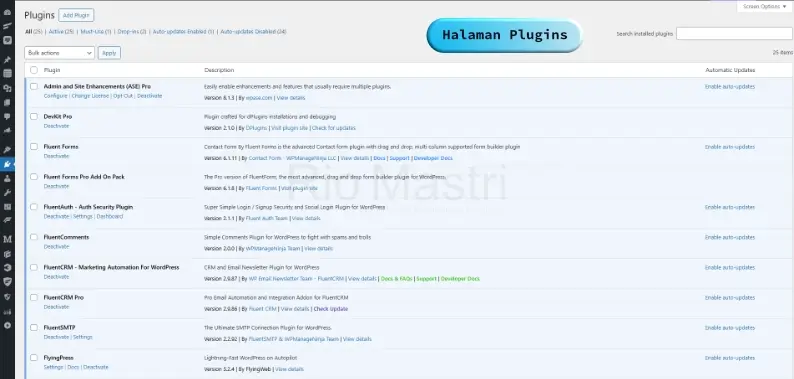
Selain itu, proses install plugin WordPress yang benar memudahkan maintenance. Anda jadi lebih mudah update plugin WordPress, menonaktifkan plugin yang bermasalah, dan menjaga situs tetap stabil.
Kapan Perlu Install Plugin?
Anda perlu plugin saat fitur yang Anda butuhkan tidak tersedia di tema atau core WordPress. Contohnya: form yang lebih fleksibel, custom post type, optimasi cache, atau integrasi pembayaran.
Kami memiliki daftar kecil rekomendasi plugin untuk berbagai keperluan atau fungsi. Saat ini, kami masih melakukan seleksi dengan mencoba masing-masing plugin. Silakan hubungi kami jika Anda ragu memilih plugin sesuai kebutuhan.
Di lain sisi, Anda sebaiknya menahan diri jika kebutuhan Anda bisa diselesaikan dengan fitur bawaan atau setting tema. Terlalu banyak plugin bisa menambah kompleksitas, apalagi kalau plugin saling tumpang tindih.
Tips Memilih Sumber Plugin: WordPress Plugin Directory vs Plugin Premium
Sumber plugin gratis yang sering digunakan adalah WordPress Plugin Directory, karena pemasangannya langsung dari dashboard. Ini biasanya jadi opsi paling mudah untuk pemula dan pengguna lain yang membutuhkan plugin secara gratis.
Apabila Anda membutuhkan fitur yang lebih kemplit, dengan begitu pilihannya adalah menggunakan plugin premium. Anda biasanya akan menerima file plugin ZIP dari vendor. Dalam banyak kasus, plugin premium biasanya aman digunakan, tetapi Anda perlu lebih teliti soal sumber, lisensi, dan update.
Sedikit tips untuk memilih plugin premium dari kami adalah memastikan update rutin, keaktifan tim dukungan (support team), grup atau komunitas yang aktif, serta kompatibilitas dengan versi WordPress.
Persiapan Sebelum Install Plugin
Bagian ini merangkum alur paling aman untuk memasang plugin WordPress, baik Anda install langsung dari WordPress Plugin Directory maupun upload file plugin ZIP. Anggap ini sebagai workflow standar setiap kali menambah plugin baru, supaya risiko error, konflik, dan performa turun bisa diminimalisir.
1. Tentukan Kebutuhan Plugin
Sebelum install, pastikan tujuan plugin jelas. Ini mencegah Anda memasang plugin “coba-coba” yang akhirnya menumpuk. Pastikan beberapa hal di bawah ini:
- Masalah yang ingin diselesaikan (mis. form kontak, SEO, keamanan, cache, pembayaran).
- Output yang diharapkan (mis. “punya form di halaman kontak” atau “loading lebih cepat”).
- Batasan: apakah fitur itu sebenarnya sudah ada di tema atau WordPress core?
Tips cepat: kalau satu fitur bisa diselesaikan dengan setting tema atau blok WordPress, pertimbangkan untuk tidak menambah plugin.
2. Pilih Sumber Plugin: WordPress Plugin Directory atau File Plugin ZIP
Sumber plugin menentukan cara install dan cara maintenance ke depannya. Oleh sebab itu, tahap ini harus diperhatikan.
WordPress Plugin Directory:
- Instalasi lebih cepat dari dashboard.
- Biasanya update lebih mudah dan terkelola.
- Cocok untuk plugin yang populer dan kebutuhan umum.
File plugin ZIP:
- Cocok untuk plugin berbayar atau plugin khusus.
- Pastikan ZIP yang Anda punya benar-benar file plugin.
- Anda perlu lebih teliti soal reputasi vendor, lisensi, dan update rutin.
Hindari mengambil plugin dari sumber “acak” yang tidak jelas asal-usulnya. Atau dengan kata lain, hindari penggunaan plugin nulled/bajakan.
3. Install Plugin (Via Dashboard atau Upload)
Pada tahap ini, fokusnya adalah proses install plugin agar minim risiko.
Jika dari Directory:
- Plugins -> Add New -> cari plugin -> klik Install Now.
Jika dari ZIP:
- Plugins -> Add New -> Upload Plugin -> pilih file ZIP -> klik Install Now
Hal yang sering jadi penyebab gagal install plugin:
- Salah file (ZIP berisi “documentation” bukan folder plugin).
- File yang di-upload adalah file tema.
- Struktur ZIP sudah berubah (di-unzip lalu di-zip ulang dengan struktur salah).
- Batas upload hosting terlalu kecil (untuk plugin dengan ukuran yang besar).
Kalau Anda menemui kendala gagal karena batas upload, Anda bisa pakai metode SFTP/FTP sebagai alternatif.
4. Aktifkan Plugin dan Cek Website
Aktivasi adalah tahap yang menentukan, karena plugin mulai berjalan dan (dalam beberapa kasus) bisa bentrok dengan tema/plugin lain.
Setelah klik Activate, pastikan:
- Dashboard tetap bisa diakses.
- Front-end tidak blank/white screen.
- Tidak muncul error aneh di halaman utama.
Jika ada masalah setelah aktivasi:
- Nonaktifkan plugin terakhir (yang baru diaktifkan).
- Jika halaman plugin tidak bisa diakses, lakukan rename pada directory name atau nama folder plugin.
- Reload website, lalu lanjutkan troubleshooting (konflik plugin/tema, setting belum pas, dll.).
5. Atur Setting Dasar Plugin Sesuai Kebutuhan
Banyak plugin tidak langsung “berfungsi” tanpa konfigurasi. Jadi, jangan pastikan Anda melakukan konfigurasi setelah plugin aktif. Konfigurasi dasar pada umumnya:
- Mode dasar/konfigurasi minimum (misalnya pilih lokasi menu, aktifkan fitur inti).
- Keamanan (misalnya license key/API untuk plugin premium, izin akses, limit form spam, dll.).
- Performa (misalnya. caching, minify, atau fitur berat yang bisa ditunda).
Tips: aktifkan fitur satu per satu kalau pluginnya kompleks. Dengan begitu Anda lebih mudah melacak penyebab masalah.
6. Uji Plugin pada 1 atau 2 Halaman
Tujuan pengujuan ini bukan mengecek keseluruhan, tapi memastikan halaman-halaman penting website Anda tetap aman diakses. Halaman-halaman yang diuji biasanya adalah:
- Home (layout, banner, navigasi).
- Satu halaman artikel (render konten, gambar, tombol share/CTA).
- Checkout / cart / form (kalau ada transaksi atau lead).
Apa yang ingin dipastikan dari pengujian ini? Beberapa poin yang harus dicek adalah:
- Tidak ada error visual yang kritis.
- Fitur yang ditambahkan benar-benar bekerja.
- Tidak ada penurunan performa yang terasa (mis. loading jadi berat).
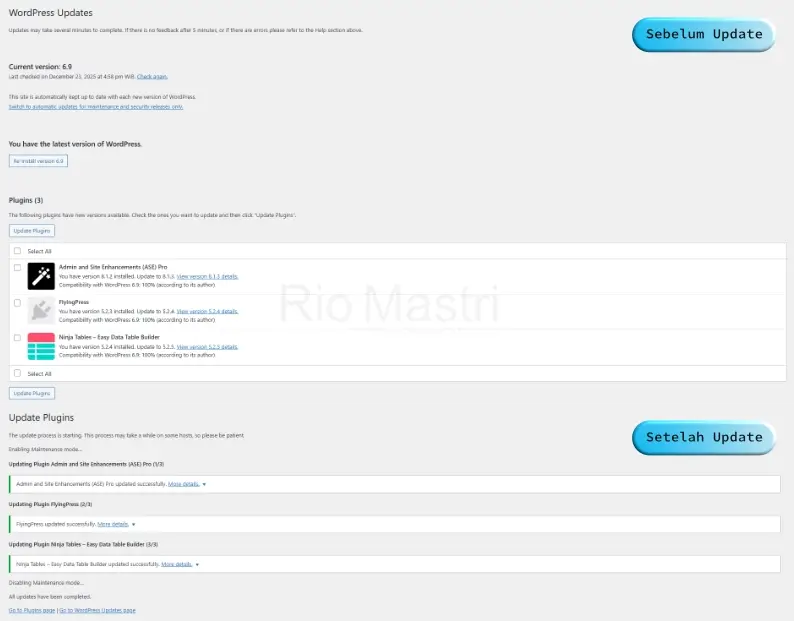
7. Lakukan Update Plugin Rutin
Plugin yang sudah terpasang akan butuh maintenance. Tanpa perencanaan update rutin, website Anda berisiko mengalami kerusakan saat update. Untuk mengatasinya, sebaiknya Anda biasakan:
- Tentukan jadwal cek update (mingguan/bulanan).
- Setelah update, lakukan pengujian poin 6 (home dan 1 halaman penting).
- Catat perubahan: plugin apa dipasang/diupdate, tanggalnya, dan untuk fungsi apa.
- Evaluasi berkala: nonaktifkan plugin yang tidak dipakai sementara atau hapus plugin yang tidak dipakai lagi.
Cara Install Plugin WordPress dari Plugin Directory
Metode ini paling umum dan biasanya paling cepat. Anda bisa mencari plugin langsung dari dashboard admin tanpa download/upload manual.
Langkah-langkah Install dari Dashboard
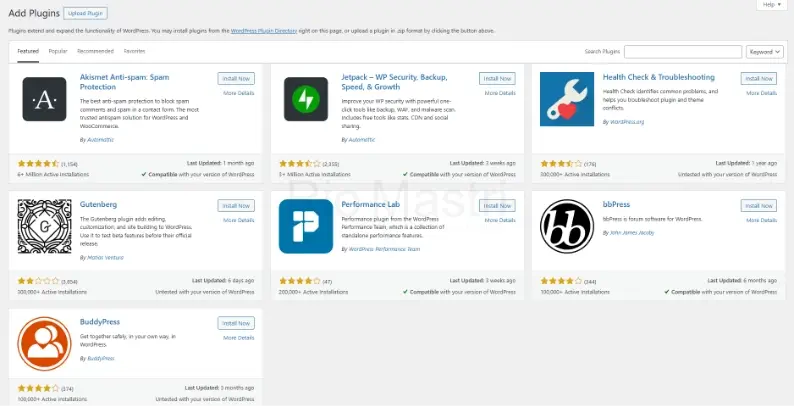
- Masuk ke Dashboard WordPress.
- Buka menu Plugins -> Add New.
- Cari plugin dengan kata kunci yang relevan.
- Klik Install Now pada plugin yang Anda pilih.
- Setelah selesai, klik Activate untuk aktifkan plugin WordPress.
Pastikan plugin tersebut muncul di daftar Plugins dan statusnya aktif. Jika plugin butuh konfigurasi, biasanya muncul menu baru atau link “Settings”.
Cara upload plugin WordPress menggunakan file ZIP
Metode ini dipakai untuk plugin premium, plugin internal, atau plugin yang tidak ada di direktori. Prosesnya masih lewat dashboard, tetapi Anda perlu meng-upload file.

Langkah-langkah upload plugin ZIP via dashboard
- Masuk ke Plugins -> Add New.
- Klik tombol Upload Plugin.
- Klik Choose File, pilih file plugin ZIP dari komputer Anda.
- Klik Install Now dan tunggu proses selesai.
- Klik Activate untuk aktifkan plugin WordPress.
Pastikan plugin terpasang tanpa pesan error, lalu muncul di daftar Plugins. Jika plugin tidak aktif otomatis, Anda bisa mengaktifkannya manual dari daftar plugin.
Catatan Penting untuk File ZIP
Kadang file yang Anda punya bukan ZIP yang benar, atau sudah di-unzip. Ini bisa membuat proses instalasi gagal. Oleh karena itu, pastikan beberapa poin berikut:
- Pastikan file benar-benar berformat .zip, bukan folder.
- Jangan ubah struktur folder di dalam ZIP.
- Jika vendor memberi beberapa ZIP, pilih yang khusus “plugin”, bukan “documentation” atau lainnya.
Metode Alternatif: Install Plugin Via SFTP/FTP
Metode ini berguna jika dashboard tidak bisa upload karena batas server. Anda biasanya memerlukan akses file manager hosting atau SFTP/FTP.
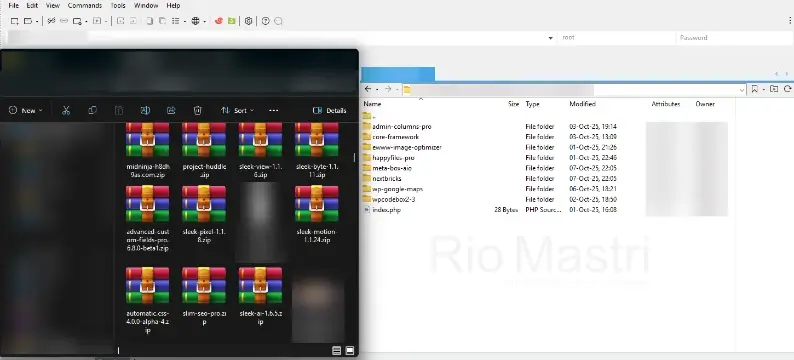
Secara umum, Anda mengunggah folder plugin ke wp-content/plugins/, lalu mengaktifkan plugin dari menu Plugins. Anda bisa mencari pembahasan lebih lengkap mengenai metode ini dengan mencari kata kunci panduan install plugin.
Langkah Wajib Setelah Install Plugin
Banyak masalah muncul bukan saat install, tetapi setelah plugin aktif. Karena itu, “setelah install” sama pentingnya dengan proses install. Hal yang harus kamu checklist setelah melakukan instalasi plugin adalah:
- Plugin aktif dan website tidak blank/white screen.
- Tidak ada error di halaman penting (home, post, contact, checkout jika ada).
- Setting dasar plugin sudah diset (minimal yang wajib).
- Anda paham cara menonaktifkan plugin jika terjadi konflik.
- Plugin tidak duplikat fungsi dengan plugin lain.
- Backup/staging siap (jika tersedia) sebelum perubahan besar.
- Jadwalkan update plugin WordPress dan cek kompatibilitas setelah update.
- Catat perubahan: plugin apa dipasang, kapan, dan untuk fitur apa.
Tips Cara Memilih Plugin yang Aman
Fokus pada tanda-tanda yang mudah dicek. Anda tidak perlu menghafal semuanya, cukup jadikan ini kebiasaan.
- Pilih plugin dari sumber yang jelas (direktori resmi atau vendor tepercaya).
- Baca deskripsi dan fitur inti agar tidak salah plugin.
- Hindari memasang dua plugin yang fungsinya sama (mis. dua plugin cache sekaligus).
- Jika tersedia, cek dokumentasi singkat sebelum aktivasi.
Cara Mengatasi Gagal Install Plugin
Apakah ada kemungkinan terjadi gagal install? Tentu saja ada. Anda bisa meminimalkan trial-error dengan urutan cek yang tepat:
- Instalasi gagal karena upload limit: coba metode SFTP/FTP atau minta hosting menaikkan limit.
- Plugin tidak muncul di daftar: pastikan instalasi selesai dan ZIP berisi folder plugin yang benar.
- Error setelah aktivasi: masuk Plugins, nonaktifkan plugin terakhir, lalu reload halaman.
- Tidak ada perubahan setelah plugin aktif: cek setting plugin, karena banyak plugin butuh konfigurasi.
- Konflik dengan tema: coba ganti sementara ke tema default (jika memungkinkan) untuk uji.
Praktik Terbaik Setelah Plugin Aktif
Kebiasaan kecil ini biasanya membuat website lebih aman. Anda tidak perlu melakukan hal yang merepotkan, cukup lakukan dengan konsisten.
- Lakukan update plugin WordPress secara rutin, tapi tetap uji setelah update. Jika website penting atau tidak boleh down, coba lakukan update di staging terlebih dulu.
- Evaluasi plugin berkala: plugin yang tidak dipakai sebaiknya dinonaktifkan dan dihapus. Ini membantu mengurangi risiko dan menjaga dashboard tetap rapi.
Tips singkat cara menginstall plugin: Mulai dari satu plugin yang paling Anda butuhkan, install lewat WordPress Plugin Directory jika tersedia, lalu coba cara upload plugin WordPress untuk plugin premium dengan format plugin ZIP. Setelah aktif, cek setting dasar, uji halaman penting, dan jadwalkan update plugin WordPress agar website tetap stabil.
Kesimpulan Pembahasan Cara Install Plugin WordPress
Sekarang Anda sudah punya alur lengkap untuk Cara install plugin WordPress, baik dari WordPress Plugin Directory, dengan upload file plugin ZIP, maupun melalui FTP atau cPanel (sesuai server provider). Langkah berikutnya adalah membiasakan install satu per satu, uji setelah aktivasi, lalu rutin update plugin. Kebiasaan sederhana ini biasanya memberi dampak besar untuk keamanan dan performa website Anda.